

Opis
Take control of the cron events on your WordPress website or WooCommerce store with WP Crontrol. From the admin screens you can:
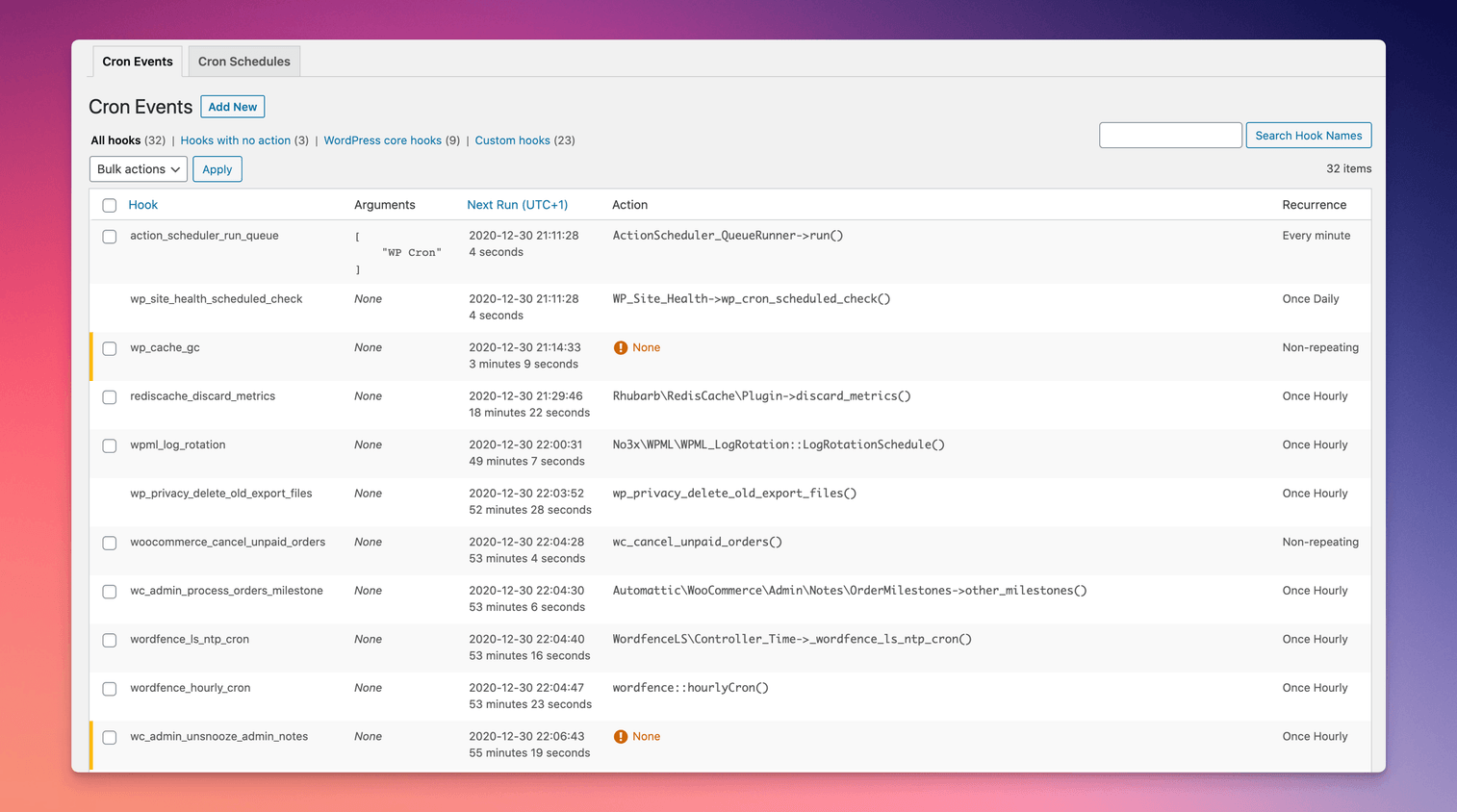
- Przeglądaj wszystkie zaplanowane zdarzenia cron wraz z ich argumentami, harmonogramem, funkcjami wywołania zwrotnego i następnym terminem ich wystąpienia.
- Edytuj, usuwaj, wstrzymuj, wznawiaj i natychmiast uruchamiaj zdarzenia cron.
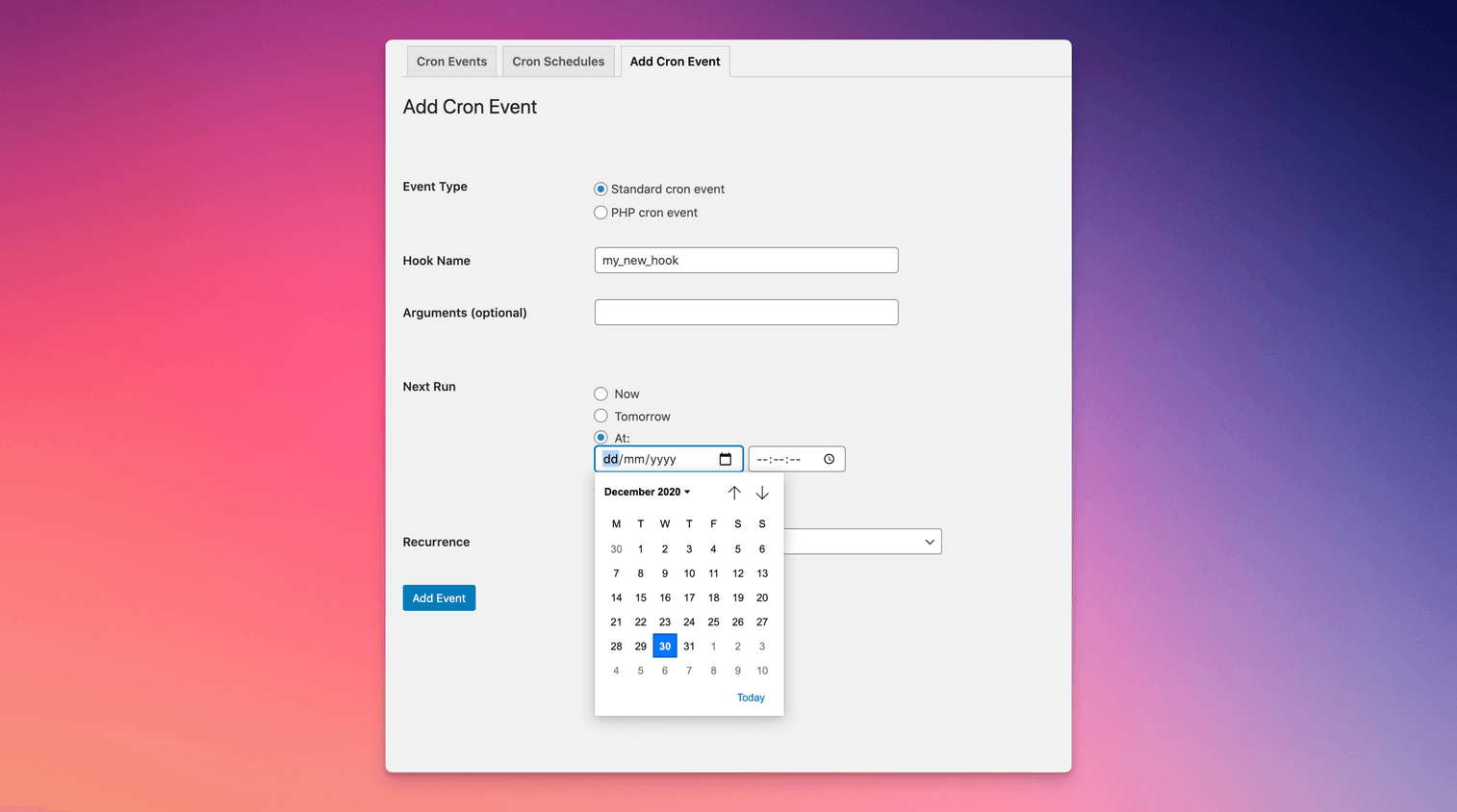
- Utwórz zdarzenia cron.
- Masowe usuwanie zdarzeń cron.
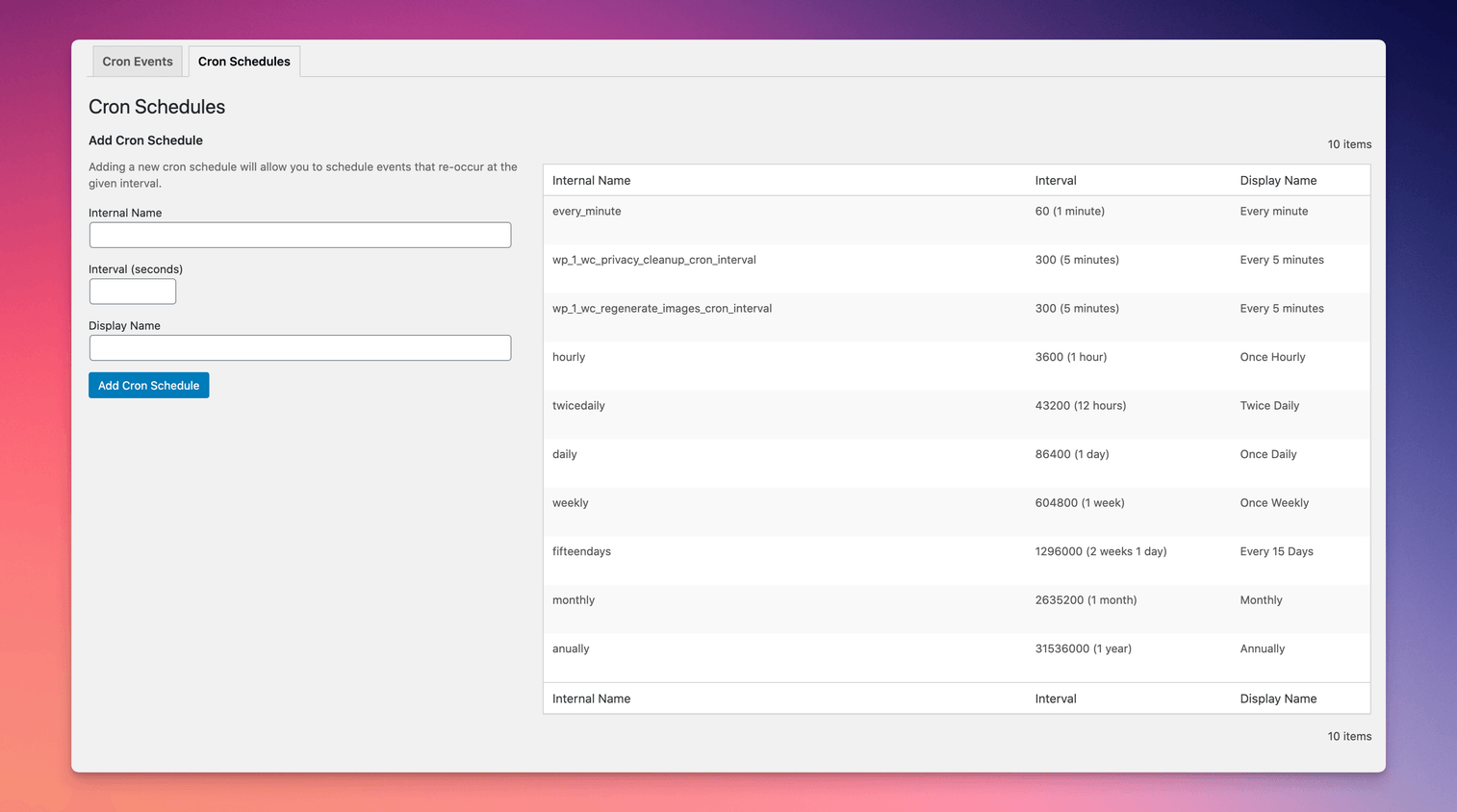
- Dodawaj i usuwaj własne harmonogramy cron.
- Eksportuj i pobieraj listy zdarzeń cron w pliku CSV.
WP Crontrol uwzględnia strefy czasowe, powiadomi Cię o zdarzeniach, którym nie przypisano żadnych działań lub które nie zostały uwzględnione w harmonogramie, a także wyświetli pomocny komunikat ostrzegawczy, jeśli wykryje jakiekolwiek problemy z systemem cron.
Użycie
- Aby zarządzać zdarzeniami cron, przejdź do menu
Narzędzia → Zdarzenia cron. - Aby zarządzać harmonogramami cron, przejdź do menu
Ustawienia → Harmonogramy cron.
Dokumentacja
Dla właścicieli witryn
Właściciele witryn internetowych WordPress i sklepów WooCommerce korzystają z WP Crontrol, aby zapewnić prawidłowe i wydajne działanie zaplanowanych zdarzeń cron. Zapewniając pełną kontrolę nad zdarzeniami cron, WP Crontrol pomaga:
- Popraw niezawodność: Zajmij się pominiętymi lub nieudanymi zdarzeniami cron, aby Twoja witryna internetowa lub sklep WooCommerce działały zgodnie z oczekiwaniami.
- Zwiększ bezpieczeństwo: Monitoruj i kontroluj zdarzenia cron, aby mieć pewność, że automatyczne sprawdzanie dostępności aktualizacji odbywa się prawidłowo.
- Uprość zarządzanie: Dodawaj, edytuj, usuwaj i wstrzymuj zdarzenia cron z poziomu przyjaznego dla użytkownika interfejsu, bez konieczności pisania kodu.
- Uzyskaj wgląd: Eksportuj dane zdarzeń cron do analizy lub raportowania.
- Zgodność z harmonogramem działań: Pełne wsparcie dla systemu harmonogramu działań w WooCommerce, który służy do przetwarzania płatności cyklicznych, subskrypcji i zamówień w tle.
- Przejrzystość godzin i stref czasowych: Wszystkie godziny są wyświetlane z wyraźnym i dokładnym wskazaniem strefy czasowej. Koniec z domysłami!
Dla programistów
Programiści używają WP Crontrol do usprawnienia i debugowania procesu tworzenia oprogramowania w WordPressie:
- Ulepszone debugowanie: Identyfikuj i rozwiązuj problemy z zaplanowanymi zadaniami, zapewniając, że zaplanowane zdarzenia i ich wywołania zwrotne działają zgodnie z oczekiwaniami.
- Harmonogramy własne: Twórz i zarządzaj własnymi harmonogramami cron, które będą odpowiadać konkretnym potrzebom Twojej witryny, wtyczek lub motywów. Zapewni to większą elastyczność niż w przypadku standardowych harmonogramów.
- Wydajny przepływ pracy: Dodawaj, edytuj i usuwaj zdarzenia cron bezpośrednio z interfejsu administratora WordPress, oszczędzając czas i zmniejszając potrzebę ręcznego kodowania.
- Wnikliwe monitorowanie: Uzyskaj wgląd w wydajność i zachowanie zaplanowanych zadań, co pozwala na optymalizację i lepsze zarządzanie zasobami.
- Dokładne debugowanie: WP Crontrol dokłada wszelkich starań, aby ręczne uruchamianie zdarzeń odbywało się w sposób dokładnie odpowiadający temu, jak WordPress uruchamia zaplanowane zdarzenia. Dzięki temu możesz debugować zdarzenia dokładnie i pewnie.
Inne wtyczki
Utrzymuję kilka innych wtyczek dla programistów. Sprawdź je:
- Monitor zapytań to panel narzędzi programistycznych dla WordPressa.
- Przełączanie użytkowników umożliwia natychmiastowe przełączanie się między kontami użytkowników w WordPressie.
Thanks
The time that I spend maintaining this plugin and others is in part sponsored by:
Oświadczenie o prywatności
WP Crontrol jest domyślnie prywatny i zawsze taki będzie. Nie wysyła danych do żadnych stron trzecich ani nie udostępnia żadnych zasobów stron trzecich. Pełną treść oświadczenia o ochronie prywatności WP Crontrol można znaleźć tutaj.
Oświadczenie o dostępności
WP Crontrol dąży do pełnej dostępności dla wszystkich swoich użytkowników. Pełną treść oświadczenia WP Crontrol na temat dostępności można znaleźć tutaj.
Legal
Crontrol® is a registered trademark of Clever Things For The Web Limited.
Zrzuty ekranu
Najczęściej zadawane pytania
Czy ta wtyczka działa z PHP 8?
Tak, jest aktywnie testowany i działa do wersji PHP 8.4.
Otrzymuję błąd „Wystąpił problem z wywołaniem systemu WP-Cron na Twojej witrynie”. Jak to naprawić?
Dlaczego niektóre zdarzenia cron nie odbywają się zgodnie z harmonogramem?
Dlaczego niektóre zdarzenia cron pojawiają się ponownie wkrótce po ich usunięciu?
Jeśli zdarzenie jest dodawane przez wtyczkę, najprawdopodobniej przeplanowała ona zdarzenie, gdy tylko zauważyła jego brak. Aby obejść ten problem, możesz użyć akcji „Wstrzymaj ten hak”, która oznacza, że pozostanie on w miejscu, ale nie wykona żadnej akcji po uruchomieniu.
Czy usuwanie zdarzeń cron jest bezpieczne?
Zależy to wyłącznie od zdarzenia. Możesz użyć swojej ulubionej wyszukiwarki, aby wyszukać nazwę zdarzenia, do której wtyczki ono należy, a następnie zdecydować, czy je usunąć.
Jeśli zdarzenie ma wartość „Brak” jako akcję, zazwyczaj można je bezpiecznie usunąć. Więcej informacji na temat zdarzeń bez akcji można znaleźć w innych najczęściej zadawanych pytaniach.
Dlaczego nie mogę usunąć niektórych zdarzeń cron?
Oprogramowanie WordPress wykorzystuje zdarzenia cron do niektórych funkcji, a usunięcie tych zdarzeń nie jest możliwe, ponieważ WordPress natychmiast je przeplanowałby, gdybyś je usunął. Z tego powodu WP Crontrol nie pozwala na usunięcie tych trwałych zdarzeń z WordPressa.
Jeśli nie chcesz, aby te zdarzenia były uruchamiane, możesz zamiast tego użyć akcji „Wstrzymaj ten hak”.
Co się stanie, gdy wstrzymam zdarzenie?
Wstrzymanie zdarzenia spowoduje wyłączenie wszystkich akcji powiązanych z hakiem zdarzenia. Samo zdarzenie pozostanie na swoim miejscu i będzie działać zgodnie z harmonogramem, ale wszystkie akcje powiązane z jego hakiem zostaną wyłączone. To sprawi, że zdarzenie stanie się nieaktywne, ale pozostanie zaplanowane, aby zachować pełną zgodność ze zdarzeniami, które w przeciwnym razie zostałyby automatycznie przeplanowane w przypadku ich braku.
Ponieważ wstrzymanie zdarzenia faktycznie wstrzymuje jego hak, wszystkie zdarzenia korzystające z tego samego haka zostaną wstrzymane lub wznowione podczas wstrzymywania i wznawiania zdarzenia. Jest to o wiele bardziej przydatne i niezawodne niż wstrzymywanie poszczególnych zdarzeń osobno.
Co się stanie, gdy wznowię zdarzenie?
Wznowienie zdarzenia ponownie włącza wszystkie akcje powiązane z hakiem zdarzenia. Wszystkie zdarzenia korzystające z tego samego haka zostaną wznowione.
Co oznacza, że w polu Akcja zdarzenia cron wyświetlana jest wartość „Brak”?
Oznacza to, że zdarzenie cron jest zaplanowane do uruchomienia o określonej porze, ale nie ma żadnej odpowiedniej funkcjonalności, która zostałaby wyzwolona po uruchomieniu zdarzenia, w związku z czym zdarzenie jest bezużyteczne.
Wszystko o zdarzeniach bez akcji możesz przeczytać na stronie internetowej WP Crontrol.
Jak zmienić następny czas wykonania lub harmonogram zdarzenia cron?
Możesz zmienić czas i harmonogram zdarzenia cron, klikając odnośnik „Edytuj” znajdujące się obok zdarzenia.
Dlaczego zmiany, które wprowadzam w niektórych zdarzeniach cron, nie są zapisywane?
Czy mogę wyeksportować listę zdarzeń cron?
Tak, plik CSV z listą zdarzeń można wyeksportować i pobrać za pomocą przycisku „Eksportuj” na ekranie listy zdarzeń cron. Plik ten można otworzyć w dowolnym arkuszu kalkulacyjnym.
Czy mogę zobaczyć historię wszystkich zdarzeń cron, które miały miejsce na mojej witrynie?
Jeszcze nie, ale mam nadzieję, że wkrótce dodam tę funkcjonalność.
Czy mogę zobaczyć historię edycji, dodanych i usuniętych zdarzeń i harmonogramów cron?
Tak. Doskonała wtyczka Prosta historia ma wbudowaną obsługę rejestrowania działań wykonywanych za pośrednictwem WP Crontrol.
Jaki jest sens dodawania nowych harmonogramów cron?
Harmonogramy cron są używane przez WordPress i wtyczki do planowania zdarzeń, które mają być wykonywane w regularnych odstępach czasu. Aby można było z nich korzystać, interwały muszą być określone przez WordPressa lub wtyczkę. Przykładowo, wiele wtyczek do tworzenia kopii zapasowych obsługuje okresowe tworzenie kopii zapasowych. Aby wykonać cotygodniową kopię zapasową, należy najpierw wprowadzić tygodniowy harmonogram cron do WP Crontrol, a następnie wtyczka do tworzenia kopii zapasowych może go wykorzystać jako interwał.
Jak utworzyć nowe zdarzenie cron?
Aby uzyskać działające i regularnie wykonywane zdarzenie cron, trzeba wykonać dwa kroki. Pierwszym krokiem jest poinformowanie WordPressa o haku. To właśnie do tego celu został stworzony WP Crontrol. Drugim krokiem jest wywołanie funkcji po uruchomieniu haka.
Krok pierwszy: Dodawanie zdarzenia
From the Tools Cron Events menu, click on Add Cron Event. Fill out the details of the event. You’re best off using a hook name that conforms to normal PHP variable naming conventions. The schedule is how often the event will be executed. If you don’t see a good interval, then add one in the Settings Cron Schedules menu.
Krok drugi: Napisanie funkcji
Ta część odbywa się w kodzie PHP (na przykład w pliku
functions.phpz Twojego motywu). Aby wykonać hak, WordPress uruchamia akcję. Z tego powodu musimy wskazać WordPressowi, którą funkcję ma wykonać po uruchomieniu tej akcji. Poniższy wiersz spełnia to zadanie:add_action( 'my_hookname', 'my_function' );Następnym krokiem jest napisanie funkcji. Oto prosty przykład:
function my_function() {
    wp_mail( 'hello@example.com', 'WP Crontrol', 'WP Crontrol rocks!' );
}
Jak mogę utworzyć zdarzenie cron żądające podania adresu URL?
From the Tools Cron Events menu, click on Add Cron Event. Select the „URL cron event” option, fill out the details, and press the „Add Event” button.
Jak utworzyć nowe zdarzenie cron PHP?
From the Tools Cron Events menu, click on Add Cron Event. Select the „PHP cron event” option and enter the schedule and next run time. The event schedule is how often your event will be executed. If you don’t see a good interval, then add one in the Settings Cron Schedules menu. In the „PHP Code” area, enter the PHP code that should be run when your cron event is executed. You don’t need to provide the PHP opening tag (
<?php).Tworzenie, edytowanie i uruchamianie zdarzeń cron PHP podlega restrykcyjnym uprawnieniom bezpieczeństwa. Wszystko na temat funkcji i bezpieczeństwa zdarzeń cron PHP można przeczytać na witrynie internetowej WP Crontrol.
Którzy użytkownicy mogą zarządzać zdarzeniami i harmonogramami cron?
Tylko użytkownicy z uprawnieniem
manage_optionsmogą zarządzać zdarzeniami i harmonogramami cron. Domyślnie tylko administratorzy mają tę możliwość.Którzy użytkownicy mogą zarządzać zdarzeniami cron PHP? Czy to niebezpieczne?
Tylko użytkownicy z uprawnieniem
edit_filesmogą zarządzać zdarzeniami cron PHP. Oznacza to, że jeśli użytkownik nie może edytować plików za pośrednictwem panelu administracyjnego WordPressa (tj. za pośrednictwem Edytora Wtyczek lub Edytora Motywów), nie może również dodawać, edytować ani usuwać zdarzeń cron PHP w WP Crontrol. Domyślnie tylko administratorzy mają tę możliwość, a po włączeniu wielowitrynowej tylko superadministratorzy.Jeśli edycja pliku została wyłączona za pomocą stałych konfiguracyjnych
DISALLOW_FILE_MODSlubDISALLOW_FILE_EDIT, żaden użytkownik nie będzie miał możliwościedit_files, co oznacza, że dodawanie, edytowanie lub usuwanie zdarzeń cron PHP nie będzie dozwolone.Dlatego też poziom dostępu użytkownika wymagany do wykonania dowolnego kodu PHP nie zmienia się po włączeniu WP Crontrol.
Jeśli stała
CRONTROL_DISALLOW_PHP_EVENTSjest zdefiniowana i ustawiona natrue, zdarzenia cron PHP zostaną całkowicie wyłączone. Wszelkie istniejące zdarzenia cron PHP pozostaną na swoim miejscu (i można je usunąć, jeśli pozwalają na to uprawnienia użytkownika), ale ich kod PHP nie zostanie wykonany po uruchomieniu zdarzenia, a żadnych zdarzeń cron PHP nie będzie można dodawać, edytować ani uruchamiać.Czy są dostępne jakieś polecenia WP-CLI?
Polecenia cron, które wcześniej były zawarte w WP Crontrol, są teraz częścią samego WP-CLI. Więcej informacji można znaleźć w
wp help cron.Co się stanie, gdy wyłączę wtyczkę WP Crontrol?
Jak mogę zgłosić błąd bezpieczeństwa?
You can submit a private security vulnerability report to WP Crontrol via the Security tab on the GitHub repo. The GitHub Security Advisory process facilitates private collaboration on security issues. You’ll receive credit for a valid report and a CVE if necessary.
Do not report security issues on the WordPress.org support forums or via email. Thank you.
Kto zrobił zdjęcie widoczne na nagłówku obrazka wtyczki?
Zdjęcie wykonał Michael Pardo i znajduje się ono w domenie publicznej.
Recenzje


Kontrybutorzy i deweloperzy
„WP Crontrol” jest oprogramowaniem open source. Poniższe osoby miały wkład w rozwój wtyczki.
Zaangażowani

Wtyczka „WP Crontrol” została przetłumaczona na 25 języków. Podziękuj tłumaczom za ich wkład.
Przetłumacz wtyczkę “WP Crontrol” na swój język.
Interesuje cię rozwój wtyczki?
Przeglądaj kod, sprawdź repozytorium SVN lub czytaj dziennik rozwoju przez RSS.
Rejestr zmian
1.21.2 (29 August 2026)
- Confirms full support for WordPress 7.1
- Bumps the minimum supported version of WordPress to 6.6
1.21.1 (31 July 2026)
- Fixes some bulk delete behaviour
- Confirms full support for WordPress 7.0
1.21.0 (28 January 2026)
- Adds support for invalid args in cron events by relaxing the strict typing and showing a warning on the listing and editing screens.
1.20.0 (17 December 2025)
- Confirms support for WordPress 6.9
- Minor UI and UX improvements
- Some architectural changes to prepare for future enhancements
1.19.3 (23 October 2025)
- Poprawiono obsługę zamknięć jako akcji zdarzeń cron.
1.19.2 (19 August 2025)
- Bezpieczeństwo: Wzmacnia funkcjonalność „zdarzenia cron adresu URL” poprzez odrzucanie niedozwolonych adresów URL. Więcej informacji można znaleźć w komunikacie dotyczącym bezpieczeństwa.
- Zmienia sposób wyświetlania niektórych nietrwałych haków WordPressa, gdy włączony jest wielowitrynowy.
1.19.1 (3 June 2025)
- Przywraca możliwość edycji zdarzenia Harmonogramu akcji.
1.19.0 (23 April 2025)
- Potwierdzam wsparcie dla WordPressa 6.8
- Dalsze udoskonalenia w wyświetlaniu dat, interwałów i stref czasowych w celu zwiększenia przejrzystości
- Dodaje więcej odnośników do pomocy kontekstowej dotyczących problematycznych zdarzeń
- Różne ulepszenia UI i UX
1.18.0 (13 January 2025)
- Wprowadza obsługę stałej
CRONTROL_DISALLOW_PHP_EVENTS, która umożliwia całkowite wyłączenie funkcjonalności zdarzeń cron PHP. Pełna dokumentacja znajduje się tutaj. - Dalsze udoskonalenia sposobu wyświetlania czasu trwania i informacji o strefie czasowej.
1.17.1 (22 November 2024)
- Potwierdzam wsparcie dla WordPressa 6.7
- Unika niektórych ostrzeżeń podczas działania w PHP 8.3 i 8.4
Earlier versions
Aby zapoznać się z listą zmian we wcześniejszych wersjach, zajrzyj na stronę wydań w serwisie GitHub.