
Opis
Kopia zapasowa Jetpack VaultPress to wtyczka, która umożliwia tworzenie kopii zapasowych w chmurze i przywracanie danych jednym kliknięciem, bez konieczności instalowania pełnej wersji wtyczki Jetpack. Najbardziej sprawdzona wtyczka do tworzenia kopii zapasowych WordPress z ponad 270 milionami kopii. Zapisz każdą zmianę i szybko wróć do sieci dzięki przywracaniu danych jednym kliknięciem.
Uwaga: Aby użyć tej wtyczki, musisz mieć płatny plan Jetpack obejmujący funkcję kopii zapasowej.
Przywracanie witryny nigdy nie było łatwiejsze
Jeśli zarabiasz na swojej witrynie lub spędzasz godziny na dopracowywaniu treści, potrzebujesz kopii zapasowych WordPress. Chroń swoją inwestycję, przywracając witrynę do działania w kilka sekund. Nasza zautomatyzowana wtyczka do tworzenia kopii zapasowych WordPress jest wystarczająco wydajna dla profesjonalistów, ale jednocześnie wystarczająco prosta w obsłudze dla początkujących.
- Łatwa w użyciu wtyczka z możliwością przywracania danych jednym kliknięciem
- Przywracaj z dowolnego miejsca za pomocą aplikacji mobilnej Jetpack
- Przywróć nawet jeśli Twoja witryna jest offline
- Nie jest wymagany żaden programista
- Najlepsze w swojej klasie wsparcie
Jeśli serwery Twojego hosta przestaną działać, jesteś objęty ochroną
Kopie zapasowe hosta zapewniają pewną ochronę, ale mogą nie być wystarczające do pełnego zabezpieczenia cennych danych. Często mają ograniczenia, takie jak tworzenie kopii zapasowych tylko raz dziennie, przechowywanie danych lokalnie i nieporęczne interfejsy.
Odblokuj zalety kopii zapasowej VaultPress:
- Niezrównane bezpieczeństwo: Chroń każdą zmianę w czasie rzeczywistym w niezwykle bezpiecznej chmurze Jetpack.
- Natychmiastowe odzyskiwanie: Przywróć swoją witrynę nawet wtedy, gdy Twój host nie działa.
- Kopie zapasowe stworzone specjalnie dla witryn WordPress i WooCommerce.
Niezawodność, której możesz zaufać
Kopia zapasowa Jetpack VaultPress jest oparta na światowej klasy infrastrukturze WordPress.com, dzięki czemu masz pewność, że Twoja witryna jest bezpieczna i można ją odzyskać w dowolnym momencie. Tworzenie kopii zapasowych hosta jest często czasochłonne i wymaga specjalistycznej wiedzy technicznej. Masz ważniejsze sprawy na głowie.
- Kopie zapasowe wszystkich plików, w tym kopie zapasowe bazy danych WordPress, kopie zapasowe plików motywów i kopie zapasowe wtyczek
- Kopie zapasowe wszystkich danych klientów i zamówień WooCommerce
- Nadmiarowe kopie wykonane na wielu serwerach
- Kopie zapasowe poza witryną/w chmurze, dzięki czemu Twój serwer nie jest obciążony
- Globalna infrastruktura serwerowa
- Przetestowano pod kątem braku konfliktów z głównymi wtyczkami lub hostami
Kopie zapasowe utworzone dla WooCommerce
Kopie zapasowe są niezbędne dla sklepów eCommerce. Nowe zamówienia napływają w każdej chwili, dlatego potrzebujesz planu, który zapewni bezpieczeństwo Twoich zamówień i danych klientów. Właśnie dlatego stworzyliśmy wtyczkę do tworzenia kopii zapasowych Jetpack VaultPress specjalnie z myślą o WooCommerce.
- Przywróć swoją witrynę do dowolnego poprzedniego stanu, zachowując jednocześnie aktualność wszystkich zamówień i produktów
- Chroń dane swoich klientów i zachowaj zgodność z RODO
- Własne kopie zapasowe tabel WooCommerce
Niezbędny element dla twórców witryn WordPress
Zaoszczędź godziny na tworzeniu i utrzymywaniu witryn, przywracając je do dowolnego punktu. Wystarczy jedna zmiana, a koszty się zwrócą. Kopie zapasowe w czasie rzeczywistym to coś więcej niż migawka, dając Ci pełną kontrolę i elastyczność. Dziennik aktywności pozwala dokładnie sprawdzić, jakie działania (i kto) spowodowały awarię witryny, dzięki czemu możesz być postrzegany przez klientów jako profesjonalista.
- Pełne, przyrostowe i różnicowe kopie zapasowe w czasie rzeczywistym
- Rozpocznij tworzenie kopii zapasowej w dowolnym momencie za pomocą przycisku Utwórz kopię zapasową teraz
- Pełna lista wszystkich zmian na stronie
- Szybkie przywracanie z dowolnego punktu
- Uzyskaj możliwość eksperymentowania z wyglądem i charakterem swojej witryny
Specjalistyczna pomoc techniczna
Mamy globalny zespół inżynierów ds. szczęścia, gotowych zapewnić Ci niesamowite wsparcie. Zadaj pytanie na forum pomocy technicznej lub skontaktuj się z nami bezpośrednio.
Zaczynamy
Instalacja jest darmowa, szybka i łatwa. Instalacja kopii zapasowej Jetpack VaultPress zajmuje tylko kilka minut.
Uwaga: Aby użyć tej wtyczki, musisz mieć płatny plan Jetpack obejmujący funkcję kopii zapasowej.
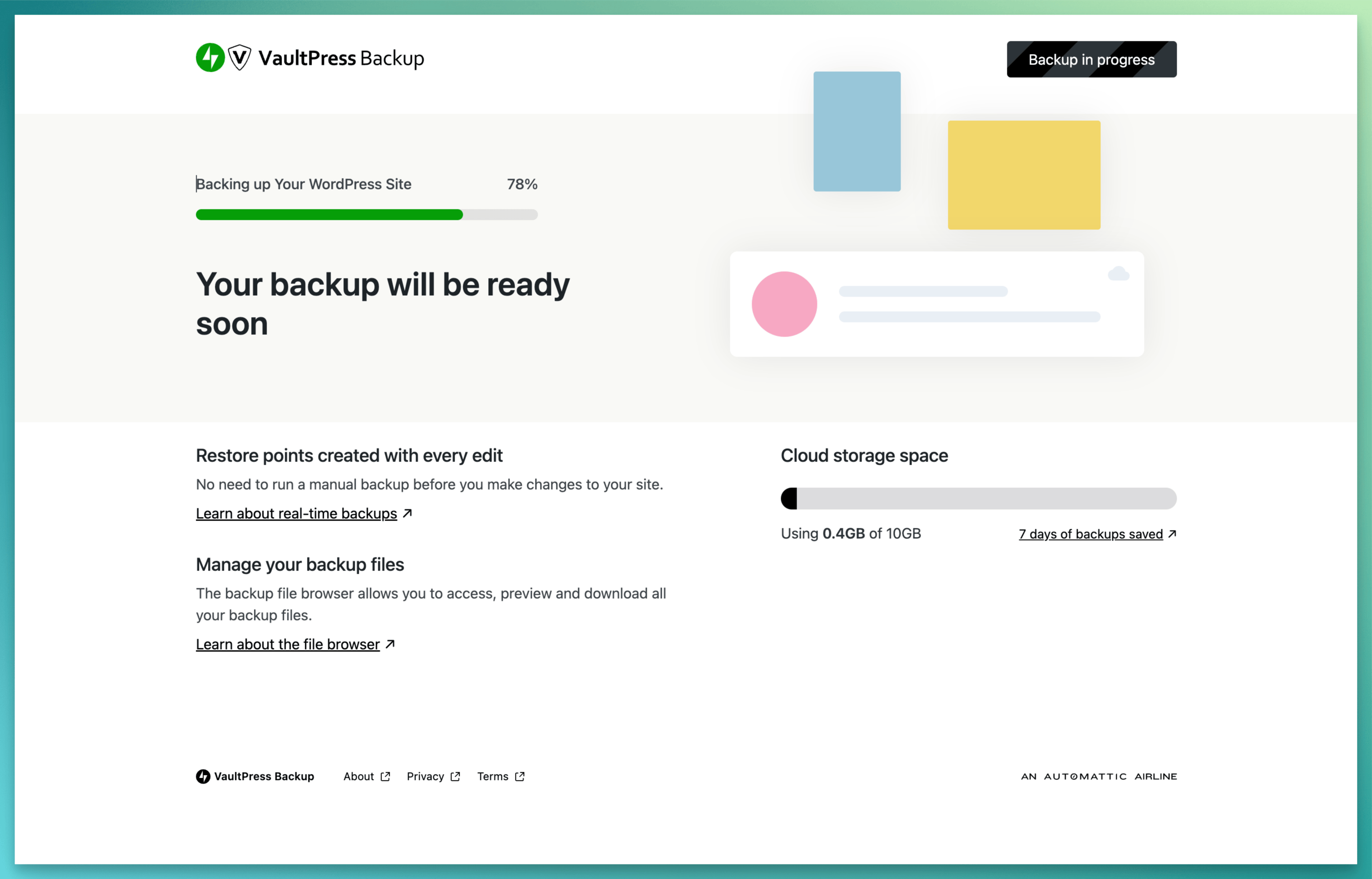
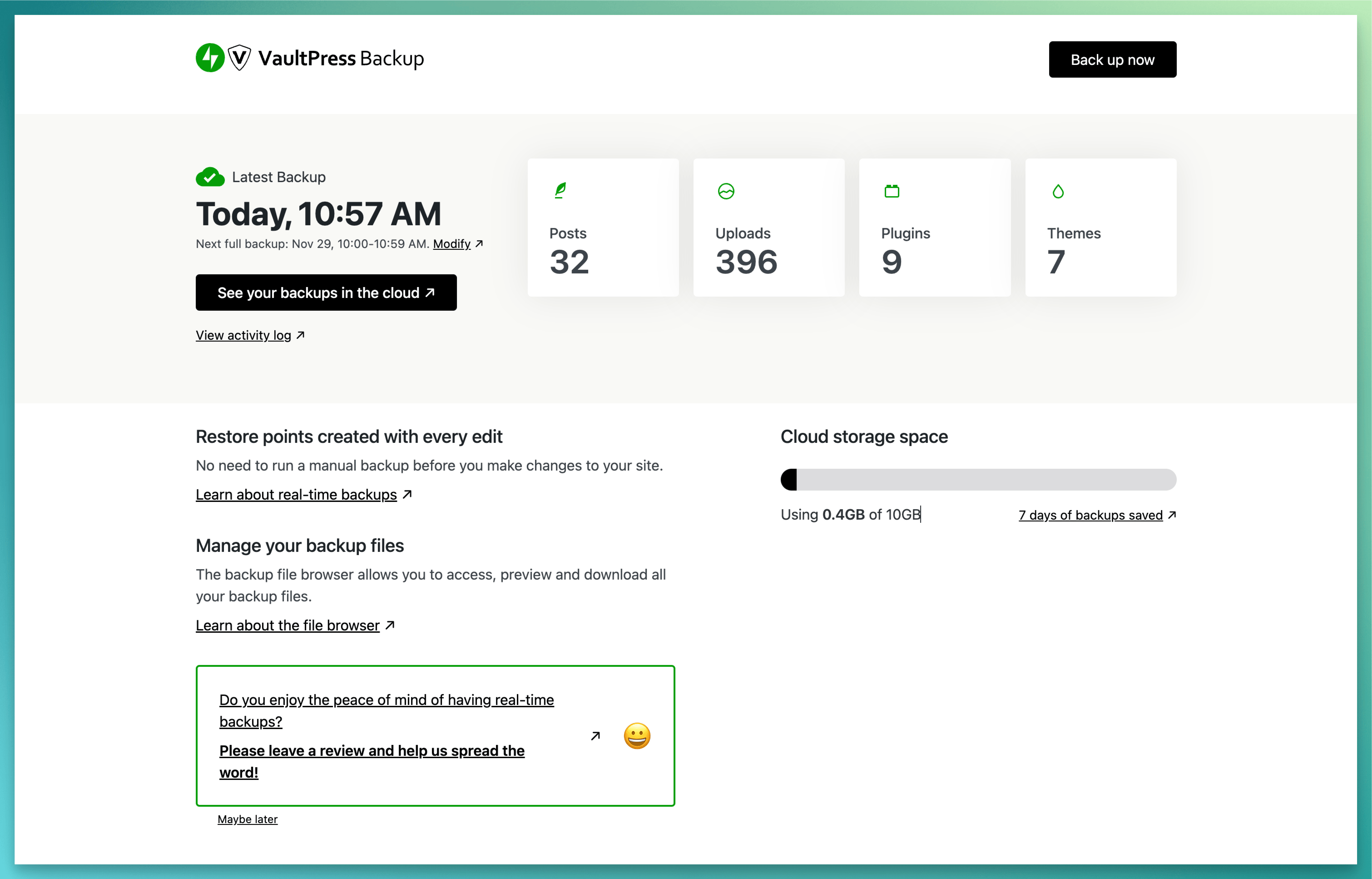
Zrzuty ekranu
Instalacja
Automatyczna instalacja
Pierwszą opcją jest instalacja kopii zapasowej Jetpack VaultPress z poziomu WP Admin.
- Aby rozpocząć, kliknij odnośnik Wtyczki na panelu bocznym po lewej stronie, a następnie kliknij Dodaj nową.
- Wyszukaj kopię zapasową Jetpack VaultPress. Najnowsza wersja pojawi się w wynikach wyszukiwania. Kliknij przycisk Zainstaluj teraz:
- Następnie kliknij przycisk Włącz. Po włączeniu zostaniesz poproszony o skonfigurowanie kopii zapasowej Jetpack VaultPress.
Alternatywy ręczne
Możesz również zainstalować kopię zapasową Jetpack VaultPress za pośrednictwem katalogu wtyczki lub ręcznie przesłać pliki na serwer i postępować zgodnie z instrukcjami wyświetlanymi na ekranie.
Szczegółowe instrukcje dotyczące instalacji kopii zapasowej Jetpack VaultPress można znaleźć w naszym artykule Rozpoczęcie pracy z kopią zapasową Jetpack VaultPress.
Najczęściej zadawane pytania
-
Dlaczego potrzebuję kopii zapasowych?
-
Kopie zapasowe witryny są kluczowe dla biznesu lub obecności online. Jeśli wprowadzisz zmiany przez pomyłkę, zechcesz poeksperymentować z wyglądem i stylem swojej witryny lub jeśli wydarzy się coś szkodliwego, kopie zapasowe pozwolą Ci zaoszczędzić czas i pieniądze na przywrócenie witryny do działania lub do poprzedniej wersji. Dzięki kopii zapasowej Jetpack VaultPress wystarczy jedno kliknięcie, aby przywrócić ją do stanu sprzed awarii i wrócić do swoich zajęć.
-
Jak przywrócić witrynę za pomocą kopii zapasowej Jetpack VaultPress?
-
Przywrócenie witryny jest proste i zajmuje zaledwie kilka kliknięć. Obejrzyj ten krótki film, aby dowiedzieć się więcej.
Aby uzyskać bardziej szczegółową pomoc, zapoznaj się z pełnym artykułem pomocy.
-
Czy mój host nie ma już kopii zapasowych?
-
Większość dostawców hostingu ma jakąś formę kopii zapasowych. Jednak często są one tworzone rzadko i trudno je przywrócić. Jeśli Twoja witryna przestanie działać, potrzebujesz dostępu do kopii zapasowych. Jeśli są one przechowywane na platformie hostingowej (lub na dysku twardym!), a Twoje pliki zostaną naruszone, kopia zapasowa Twojej bazy danych również może być naruszona.
Zewnętrzna kopia zapasowa Jetpack pozwala przywrócić czystą wersję witryny WordPress, nawet jeśli nie możesz się zalogować. Polegając wyłącznie na wbudowanych kopiach zapasowych swojego hosta, wkładasz wszystkie jajka do jednego koszyka. Oto historia klienta Jetpack pokazująca, co może się stać. Bez zewnętrznej kopii zapasowej, która kopiuje pliki poza witrynę, Twoja witryna może być zagrożona. Jeden fałszywy ruch z Twojej strony lub z Twojej strony hosta może naruszyć bezpieczeństwo Twoich plików internetowych, a nawet je całkowicie usunąć.
-
Jak utworzyć kopię zapasową WordPressa dla mojej witryny?
-
Jeśli Twój plan Jetpack nie obejmuje kopii zapasowych, odwiedź Jetpack.com, aby dowiedzieć się więcej i dokonać zakupu.
Po zakupieniu kopii zapasowej Jetpack VaultPress zostanie ona włączona, a pierwsza kopia zapasowa zostanie ukończona. Konfiguracja ustawień jest praktycznie nieograniczona i nie wymaga doświadczenia w programowaniu.
W przypadku planów z codziennymi kopiami zapasowymi, nowa kopia zapasowa zostanie utworzona po około 24 godzinach od poprzedniej. Odbywa się to automatycznie – nie trzeba ustawiać konkretnej godziny, aby kopie zapasowe się uruchamiały.
W przypadku planów z kopiami zapasowymi w czasie rzeczywistym, nowa kopia zapasowa będzie tworzona za każdym razem, gdy zostanie wprowadzona zmiana w tabelach bazy danych WordPressa, tabelach bazy danych WooCommerce oraz wszelkich powiązanych zmianach plików. Wszystkie pozostałe zmiany są kopiowane zapasowo codziennie.
Możesz również zainicjować tworzenie kopii zapasowej na żądanie, klikając przycisk Utwórz kopię zapasową teraz.
Będziesz wiedzieć, że kopia zapasowa WordPress została utworzona, jeśli w dzienniku aktywności zobaczysz zdarzenie Kopia zapasowa ukończona.
-
Nie widzisz kopii zapasowej WordPressa w dzienniku aktywności?
-
Jeśli zauważysz, że kopie zapasowe nie są jeszcze zapisywane, zaktualizuj dane uwierzytelniające witryny. Przejdź do Chmura Jetpack i kliknij Ustawienia. Powinien wyświetlić się formularz umożliwiający dodanie danych uwierzytelniających witryny.
Jeśli Jetpack nie może nawiązać kontaktu z Twoją witryną i nie jest w stanie utworzyć kopii zapasowych, po dwóch nieudanych próbach otrzymasz wiadomość e-mail.
-
Czy mogę używać Jetpack do tworzenia kopii zapasowej mojej bazy danych WordPress?
-
Tak, wtyczka kopii zapasowych Jetpack VaultPress tworzy kopię zapasową bazy danych WordPress. Dotyczy to w szczególności wszystkich tabel, których nazwa zaczyna się od prefiksu tabeli WordPress i które mają również unikatowy klucz lub klucz podstawowy. Aby uzyskać więcej informacji, odwiedź stronę pomocy.
-
Czy mogę używać Jetpack do tworzenia kopii zapasowych moich plików?
-
Tak, wtyczka kopii zapasowej Jetpack VaultPress tworzy kopię zapasową bazy danych WordPress. Dotyczy to wszystkich plików w katalogach plugins, mu-plugins, themes i uploads. Aby uzyskać więcej informacji, odwiedź stronę pomocy.
-
Czy mogę używać Jetpack do tworzenia kopii zapasowych mojej witryny bez użycia wtyczek?
-
Tak. Wykluczymy każdy katalog zawierający plik o nazwie .donotbackup. W razie potrzeby możesz samodzielnie utworzyć te pliki, aby celowo uniemożliwić tworzenie kopii zapasowych niektórych katalogów. Jeśli dodasz katalog o nazwie donotbackup, wykluczymy również wszystkie pliki w tym katalogu. Aby uzyskać więcej informacji, odwiedź stronę pomocy.
-
Czy kopia zapasowa Jetpack VaultPress może zapisywać pliki na Dysku Google lub Dropboxie?
-
Kopia zapasowa Jetpack VaultPress nie obsługuje zapisywania plików bezpośrednio na Dysku Google ani Dropboxie. Oferujemy bezpłatne miejsce na naszych serwerach, gdzie pliki są zapisywane redundantnie w wielu lokalizacjach na całym świecie. Jeśli chcesz zachować kopię, możesz pobrać kopię zapasową i przesłać ją do dowolnej witryny zewnętrznej.
-
Czy mogę pobrać moje kopie zapasowe?
-
Tak. Aby pobrać kopię zapasową, otwórz dziennik aktywności. Użyj filtrów, aby znaleźć zdarzenie lub kopię zapasową, której chcesz użyć, a następnie kliknij Akcje i wybierz Pobierz kopię zapasową. Aby uzyskać więcej informacji, odwiedź stronę pomocy.
-
Czy kopia zapasowa Jetpack VaultPress obsługuje WordPress wielowitrynowy?
-
Nie, kopia zapasowa Jetpack VaultPress obecnie nie obsługuje WordPress wielowitrynowy.
-
Czy kopia zapasowa Jetpack VaultPress obsługuje podział witryny lub adresów URL stron głównych?
-
Nie, kopia zapasowa Jetpack VaultPress obecnie nie obsługuje podziału witryn ani podziału adresów URL stron głównych.
-
Potrzebujesz pomocy?
Recenzje


Kontrybutorzy i deweloperzy
„Kopia zapasowa Jetpack VaultPress” jest oprogramowaniem open source. Poniższe osoby miały wkład w rozwój wtyczki.
Zaangażowani


Wtyczka „Kopia zapasowa Jetpack VaultPress” została przetłumaczona na 33 języki. Podziękuj tłumaczom za ich wkład.
Przetłumacz wtyczkę “Kopia zapasowa Jetpack VaultPress” na swój język.
Interesuje cię rozwój wtyczki?
Przeglądaj kod, sprawdź repozytorium SVN lub czytaj dziennik rozwoju przez RSS.
Rejestr zmian
4.0 – 2026-11-04
Added
- Activity Log: Link backups to that backup in the Backup dashboard, which now opens any backup from a link, not only those on the activity page it shows. Backups that finished with warnings can now be opened and restored there too.
- Connection: Add a Connected view to the Users page listing users with a linked WordPress.com account.
- Connection: Show connection errors on the Connectors card, and keep showing the connection owner when their account connection breaks.
- Connection: Surface SSL certificate verification failures reported by WordPress.com as a connection error notice.
- Connection: Transfer connection ownership to another administrator without leaving your site.
- Connection: Transfer connection ownership to another connected administrator from the Connectors page.
- My Jetpack: Add an Available filter to the Features list.
- My Jetpack: Add catalog-controlled Pro offers and preserve existing plan management.
- My Jetpack: Allow the Automattic for Agencies banner to be dismissed.
- My Jetpack: Recognize Jetpack Pro subscriptions and licenses.
- On sites hosted on WordPress.com, warn before restoring a backup with known security threats, and mark such backups in the backup list and the Activity Log. „Restore backup” in the Activity Log now opens the restore screen in wp-admin.
Changed
- Activity Log: Show the connection error notice only when a connection error has been recorded.
- Boost: Wait up to four minutes for slow speed tests in My Jetpack instead of timing out after two.
- Charts: follow the WordPress admin color scheme for chart series colors.
- Charts: update chart grid, axis and label colors immediately when the theme changes.
- Connection: Ask for confirmation before disconnecting your user account, and offer to transfer ownership first when you own the connection.
- Connection: Link the connection owner’s name on the Connectors card to their profile, and update the card without reloading the page when a non-owner disconnects their account.
- Connection: Show a clear message when connecting the site to WordPress.com from the Connectors card fails, instead of WordPress.com’s raw error text.
- Connection: Show every connection error in one notice, each with the account it affects, and link to Site Health when a firewall is blocking WordPress.com.
- Connection: Use one wording across My Jetpack and the Connectors screen for the consent notice shown before connecting, for Offline Mode, and for the ownership lock.
- Connection: When disconnecting the site from the Connectors card, list the plugins that will stop working and link to help.
- General: Update minimum WordPress version to 7.0.
- Link the failed download screen to a guide on how to fix it.
- My Jetpack: answer module switch clicks immediately, and explain what happened when a change fails.
- My Jetpack: Connect a WordPress.com account from feature cards that need one. Show feature states through switches or buttons instead of redundant Active or Inactive badges, and show host restrictions below descriptions. Leave features out of Available when their only action is an install you cannot make.
- My Jetpack: Keep focus on pricing tooltip icons when they open, announce their content to screen readers, and show a focus ring after clicking them.
- My Jetpack: Leave the recommendation to install or activate plugins included in a bundle plan out of the Jetpack menu notification badge.
- My Jetpack: Line up notices with the cards below them, and drop the grey background behind the Features grid and list buttons.
- My Jetpack: On the Features tab, keep a plugin’s switch busy until its card is up to date after a failed change, or after any change on sites that also run Jetpack.
- My Jetpack: Open supported Modules links in Features when Jetpack is active.
- My Jetpack: Open the Jetpack Connection details on the Connectors screen from the header’s Manage connection link.
- My Jetpack: Refresh Pro availability while preserving existing offers.
- My Jetpack: Restyle dashboard notices to match the WordPress design system.
- My Jetpack: Show a connection error on the Overview connection card while your account is still to be connected, instead of only asking you to connect it.
- My Jetpack: Show a Features tab in place of the Products tab.
- My Jetpack: Show Backup’s state from the site’s plan on its Features card instead of a switch, offering an upgrade, or a renewal for an expired plan.
- My Jetpack: Show product cards flat, without a drop shadow.
- My Jetpack: Show the avatar and connection status control in the header by default, with access to connection and plan details.
- My Jetpack: Show the dashboard in the new rounded admin page frame.
- My Jetpack: Show the Features page on sites in Offline Mode, without connecting to WordPress.com.
- My Jetpack: Show the Jetpack menu notification badge when a connection error is detected.
- My Jetpack: Show what Paid Stats actually adds — UTM tracking, device stats, and region & city locations — instead of commercial use.
- My Jetpack: Turn a module on once Install Jetpack or Activate Jetpack on its card finishes setup.
- Replace the dashboard with a redesigned one, where you can browse each backup’s files, restore or download a backup, and change when backups run and how long they are kept.
- Review request: Ask about backups instead of real-time backups, which was inaccurate on daily plans.
- Sidebar: sort Jetpack menu items alphabetically, pinning My Jetpack to the top and external links and Settings to the bottom.
- Tested up to WordPress 7.1.
- Update package dependencies.
- Use the design system progress bar for the backup, restore, download and storage meters.
Removed
- Updated PHP version requirements to PHP 7.4 or newer.
Fixed
- Activity Log: Fix the page overlapping the admin menu in right-to-left languages.
- Activity Log: honor the module setting, so the page can be turned off.
- Activity Log: Show an empty date picker on the free plan, instead of a date range it does not apply.
- Activity Log: Stop the frame from flashing while loading and when switching admin pages.
- Admin dashboards: Keep the page header and content in view when the wp-admin menu is taller than the window.
- Cache the promoted Backup subscription price so the screen shown to sites without a plan stops fetching it from WordPress.com on every load.
- Charts: draw labels at the design system’s font weight and size.
- Connection: Explain why connecting the site failed instead of showing a raw or generic error.
- Connection: Fix a stale connection error notice that could persist on healthy sites.
- Connection: Fix reconnecting your WordPress.com account so it no longer disconnects other users and clears the broken-connection notice on the first attempt.
- Connection: Hide connection error notices from users who cannot fix the connection.
- Connection: Let users without admin access reconnect their own broken account from the connection error notice.
- Connection: Report a broken connection on My Jetpack’s connection card instead of claiming everything looks good, and show a break only the connection owner can repair as a warning, not an error, to everyone else.
- Connection: Show connection owner names containing characters like & correctly.
- Connection: Stop showing a duplicate account notice when your WordPress.com email differs from your site email only in letter case.
- Connection: Stop Site Health from showing spurious connection failures — remove the redundant outbound HTTP/HTTPS checks, and no longer prompt a reconnect when the WordPress.com connection test is inconclusive.
- Connection: Stop users who cannot set up the site connection from becoming the connection owner when the owner’s connection is missing.
- Connection: Translate the Connectors card’s text on sites that don’t use English.
- Connection: Update wording for some connection error notices.
- Dashboard: Continue the wp-admin menu color behind the page frame on WordPress.com and third-party admin color schemes.
- Fix the backup overview ability reporting no storage usage, storage limit or backup time.
- Footer: Hide Products and Help links when My Jetpack is unavailable.
- JITM: Fix missing messages and a console error on sites without the Jetpack plugin active.
- Keep admin icons colored after the @wordpress/icons 16 update, which draws them as strokes.
- My Jetpack: always label the license activation link 'Activate a license’. It previously read 'Activate a new license’ on sites with a plan, even when no licenses had been activated.
- My Jetpack: Bring the first Features results into view after changing the filter or search while scrolled down.
- My Jetpack: Fix the layout of the connection screen for right-to-left languages.
- My Jetpack: Hide other plugins’ notices while the setup screen is open, and stop the full-screen layout breaking when another plugin adds an admin body class first.
- My Jetpack: Keep the Automattic for Agencies banner hidden after dismissing it and switching tabs.
- My Jetpack: Keep the Help tab’s cards inside their column on narrow screens.
- My Jetpack: keep the stats chart tooltip under sticky and fixed page elements.
- My Jetpack: Make the connection screen’s Connect button and footer links reachable on shorter screens.
- My Jetpack: Open pricing tooltips with the keyboard and dismiss them with Escape.
- My Jetpack: Point users who cannot connect the site at an administrator, instead of an onboarding screen they cannot complete.
- My Jetpack: Return to the tab you came from with the back link on product upgrade screens.
- My Jetpack: Show each notice once instead of twice.
- My Jetpack: Show the correct product status and use the active plugin copy when turning products on or off with both stable and Beta or development copies installed.
- My Jetpack: Show the highest-priority notice first when several are set at once.
- My Jetpack: Show the right product status as soon as fresher plan data is available, instead of reusing an earlier lookup.
- My Jetpack: Stop offering retired Security and Growth plans while preserving existing subscriptions.
- My Jetpack: Stop repeating the partner lookup request on every page load.
- My Jetpack: Stop reporting an error when switching VideoPress off while the Jetpack plugin is inactive.
- My Jetpack: Stop showing $0.00 for paid plans on recommendation cards when prices cannot be loaded.
- My Jetpack: Stop showing an empty account avatar on the Overview connection card on sites without a connection owner when nothing in use needs a user connection.
- My Jetpack: Stop the Stats dashboard from asking which plan you want again after Start for Free was already chosen.
- My Jetpack: stretch the tab content background to the full height of the page.
- Report a WordPress.com failure on the Backup plan check as an error instead of as a missing plan.
- Show a failure message when your backup status cannot be read, rather than the screen that says your first backup is on its way, and let the „Back up now” button recover when a backup could not be queued.
- Show a finished backup in the list without a page reload, even when WordPress.com is slow to list it, and add a „Backup complete” notice that stays until it is dismissed.
- Show storage usage and the plan limit the right way round when the interface is translated.
- Show that Backup is unavailable in Offline Mode instead of the dashboard, so a local copy of a site can’t act on the live site’s backups.
- Status: Detect a site served on any 127.0.0.0/8 loopback address, or on 0.0.0.0, as a local site.
- Stop a slow or failing WordPress.com from reading as a missing Backup plan.
- Stop the Get VaultPress Backup button from staying busy when setup fails.
- Underline the „Get in touch with us”, „Learn more” and „Modify” links, so they stand out from the sentence around them without relying on color.