

Opis
KooKoa Folders dodaje pasek boczny folderów do Biblioteki mediów WordPressa. Możesz tworzyć foldery, zagnieżdżać je w podfolderach i przenosić pliki metodą przeciągnij i upuść. Wtyczka zawiera też nieograniczoną liczbę Smart Folders, które automatycznie wypełniają się na podstawie zdefiniowanych przez Ciebie reguł — typu pliku, rozmiaru, daty, wymiarów, tagów i innych — dzięki czemu biblioteka pozostaje uporządkowana, gdy rośnie.
👉 WYPRÓBUJ DEMO NA ŻYWO ☝️ — Natychmiastowy dostęp, bez konta
Foldery są wirtualne. Są przechowywane jako prywatna taksonomia WordPressa i przypisane do elementów mediów, więc pliki na dysku nigdy nie są przenoszone, a istniejące adresy URL obrazów nadal działają. Jeśli wyłączysz wtyczkę, Biblioteka mediów będzie działać tak, jakby nic się nie stało.
🗂️ Organizacja
- Nieograniczona liczba folderów i podfolderów w Bibliotece mediów
- Przeciągaj i upuszczaj załączniki między folderami
- Automatycznie przypisuj nowe przesyłane pliki do folderu, w którym aktualnie jesteś
- Liczba elementów w folderze
- Filtr folderów w widoku listy Biblioteki mediów
⚡ Smart Folders
- Nieograniczone Smart Folders (oparte na regułach), wypełniane automatycznie wraz ze wzrostem Biblioteki mediów
- Łącz wiele reguł na folder z logiką AND — typ pliku, rozmiar, wymiary, data, autor, status, wyszukiwanie, tagi i więcej
- Liczby elementów na żywo buforowane dla każdego folderu, odświeżane automatycznie po zmianach elementów
- Obsługa przypinania, blokowania, kolorów i ikon — taki sam sposób obsługi jak w zwykłych folderach
🌈 Wygląd
- Niestandardowe kolory folderów
- Niestandardowe ikony folderów z selektorem emoji
- Przypinaj foldery na górze drzewa
- Blokuj foldery, aby zapobiec przypadkowej zmianie nazwy, koloru, ikony lub usunięciu
🔍 Nawigacja
- Przyklejony pasek boczny folderów z możliwością zmiany szerokości
- Wyszukiwanie i sortowanie drzewa folderów
- Pasek breadcrumbs i karty podfolderów
- Smart Startup Folder — otwieraj Bibliotekę mediów na ostatnio używanym folderze albo na wybranym stałym folderze
- Skróty klawiaturowe do typowych akcji
- Układ responsywny na urządzeniach mobilnych
🔄 Operacje masowe
- Tryb Bulk Organize — wybierz wiele załączników i przenieś je do folderu jednym kliknięciem
- Pobierz folder (i wszystkie jego podfoldery) jako jedno archiwum ZIP
- Pobierz tylko zaznaczone elementy jako ZIP, bezpośrednio z paska narzędzi Bulk Organize
- Prześlij strukturę folderów ze swojego komputera i automatycznie odtwórz podfoldery
- Eksportuj i importuj strukturę folderów jako JSON, w trybach Merge lub Replace
📊 Informacje
- Tooltip po najechaniu na elementy mediów pokazujący nazwę pliku, rozmiar i wymiary
- Opcjonalne pola EXIF w tooltipie po najechaniu — aparat, przysłona, migawka, ISO, ogniskowa
🛡️ Kontrola dostępu
- Dostęp oparty na rolach — wybierz, które role WordPressa mogą używać paska bocznego folderów
🔒 Prywatność
- Lokalnie hostowany font, bez wywołania Google Fonts
- Bez zewnętrznych skryptów, bez trackerów, bez analityki
- Żadne zasoby frontendowe nie są ładowane dla zwykłych odwiedzających; integracje z builderami/edytorami ładują się tylko wtedy, gdy uprawniony edytor otwiera obsługiwany builder wizualny
✅ Działa z
Pasek boczny folderów jest dostępny w:
- Widoki listy i siatki Biblioteki mediów WordPressa
- Okno modalne mediów edytora blokowego (Gutenberg)
- Okno modalne mediów Classic Editor
- Okna modalne mediów Divi 4 i 5
- Okno modalne mediów Elementora
- Okno modalne mediów galerii produktów WooCommerce
💻 Use cases
A few real-world setups where KooKoa Folders earns its keep:
- Bloggers and content writers — keep every blog image, post screenshot, hero photo, video clip and audio file inside dedicated media folders. Drag and drop assets between folders, filter the media library by folder, and find the right image for tomorrow’s article in seconds instead of scrolling past 2,000 thumbnails.
- WordPress photographers and photo studios — split your media library by shoot type (portraits, weddings, real estate, landscapes, nature, family), by client, by year, or by location. Pin your active project to the top, lock the archive against accidental edits, and let smart folders auto-collect images by date, file size or alt text.
- WooCommerce shop owners and e-commerce managers — organize product images into folders that mirror your catalog (apparel, footwear, accessories, electronics). Drag and drop new product photos straight from upload into the right SKU folder, and use smart folders to auto-group every PNG, JPEG or WebP above a certain size for quality audits.
- Web designers, web developers and freelance agencies — separate site assets per project, per page section or per client (logos, mockups, illustrations, icon sets, screenshots). Folder colors and custom icons turn the media library into a navigable workspace even when you sit on thousands of files.
- Online publishers, magazines and editors — file every image per issue, per article, per author or per topic. Smart folders auto-collect everything uploaded this week, this month, or by a specific contributor — no manual sorting needed.
- Real estate, hospitality and listings sites — one folder per property or per location, subfolders per room, view or photoshoot. Bulk upload an entire shoot, drag the keepers into the listing folder, and skip the rest. Color-code your busiest property folders so the right one stands out at a glance.
- Course creators and membership sites — split lesson screenshots, video thumbnails and downloadable PDFs into folders per course, per module or per lesson. Find the right cover image without scrolling past fifty unrelated lessons.
- Marketing agencies, design studios and creative teams — one WordPress Media Library, many clients. A folder per brand keeps work tidy, role-based access keeps clients out of each other’s assets, and the export/import tool ships a folder tree to a new project in a single JSON file.
🚀🚀🚀 Dodatek Pro
Osobny komercyjny dodatek, KooKoa Folders Pro, rozszerza obsługę folderów na wpisy, strony i niestandardowe typy treści. Dodaje też edycję obrazów, znaki wodne, konwersję WebP/AVIF, wykrywanie duplikatów oraz czyszczenie nieużywanych mediów.
👉 WYPRÓBUJ DEMO NA ŻYWO ☝️
Biblioteki open source
KooKoa Folders jest zbudowany na tych projektach open source. Dziękujemy ich autorom za udostępnienie swojej pracy społeczności.
-
jsTree v3.3.16 by Ivan Bozhanov (vakata) — MIT License
Website: https://www.jstree.com/ -
Share Tech Mono autorstwa Carrois Apostrophe (Ralph du Carrois) — SIL Open Font License 1.1 — https://www.carrois.com/
Lokalnie hostowany font monospace używany w całym interfejsie. Bez CDN Google Fonts.
We wszystkich pozostałych obszarach KooKoa Folders używa bibliotek, które są już dostarczane z rdzeniem WordPressa — jQuery, jQuery UI (Draggable, Droppable, Sortable) oraz Dashicons — zamiast dołączać własne kopie.
Podziękowania
KooKoa Folders został zaprojektowany i opracowany przez Adamo Lussana — https://www.kookoa.com
Zrzuty ekranu

Foldery Biblioteki mediów 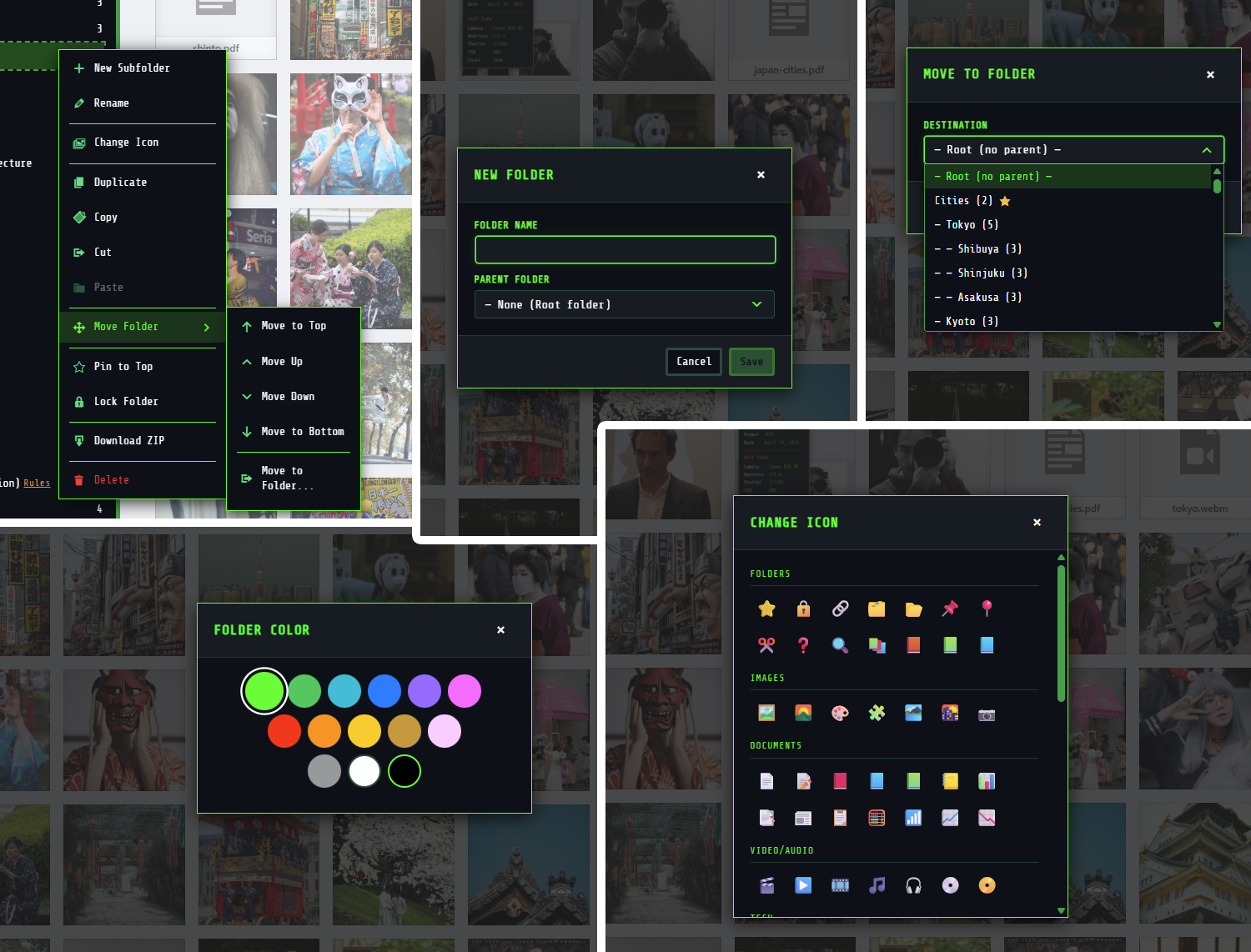
Akcje i okna dialogowe folderów 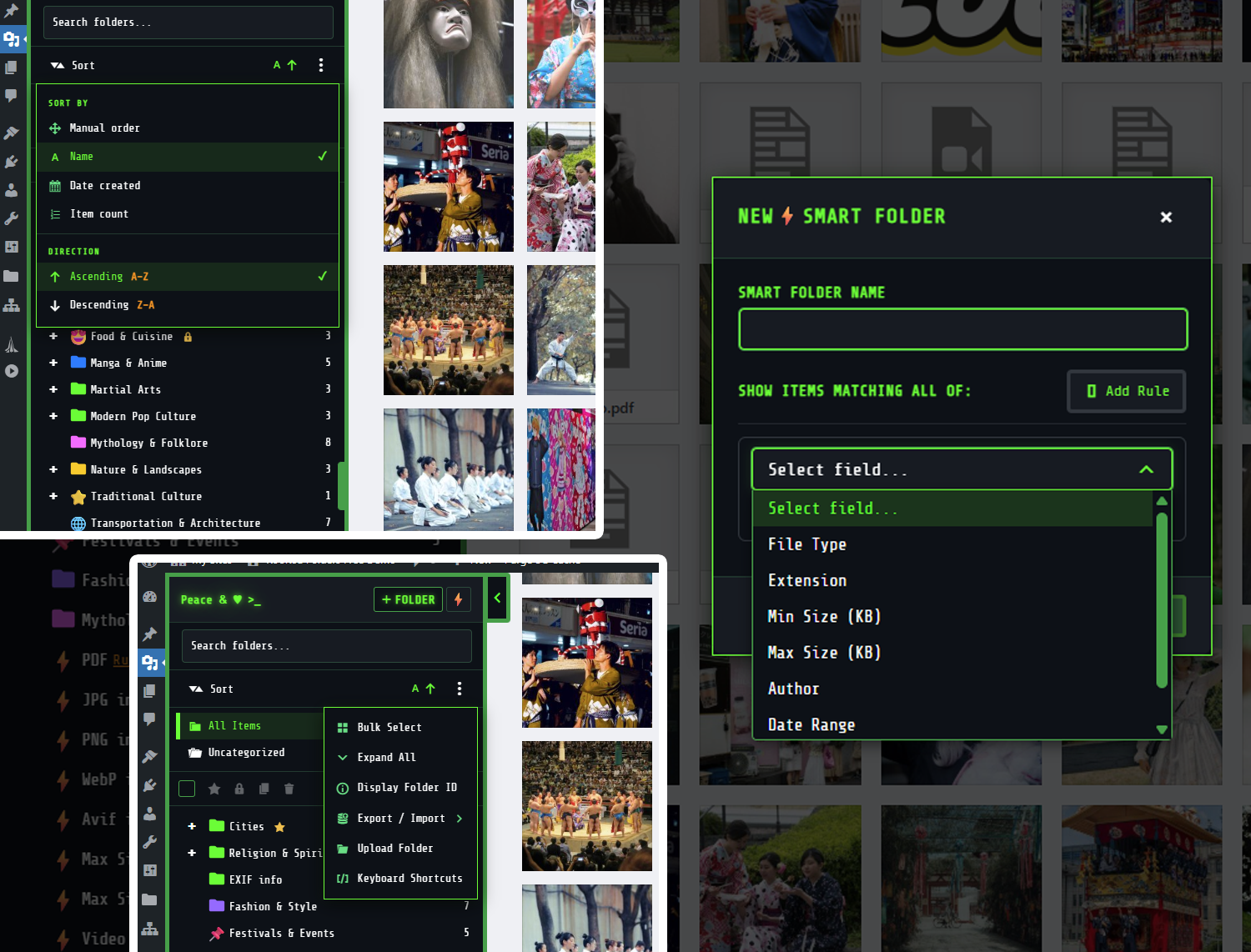
Kreator reguł Smart Folder 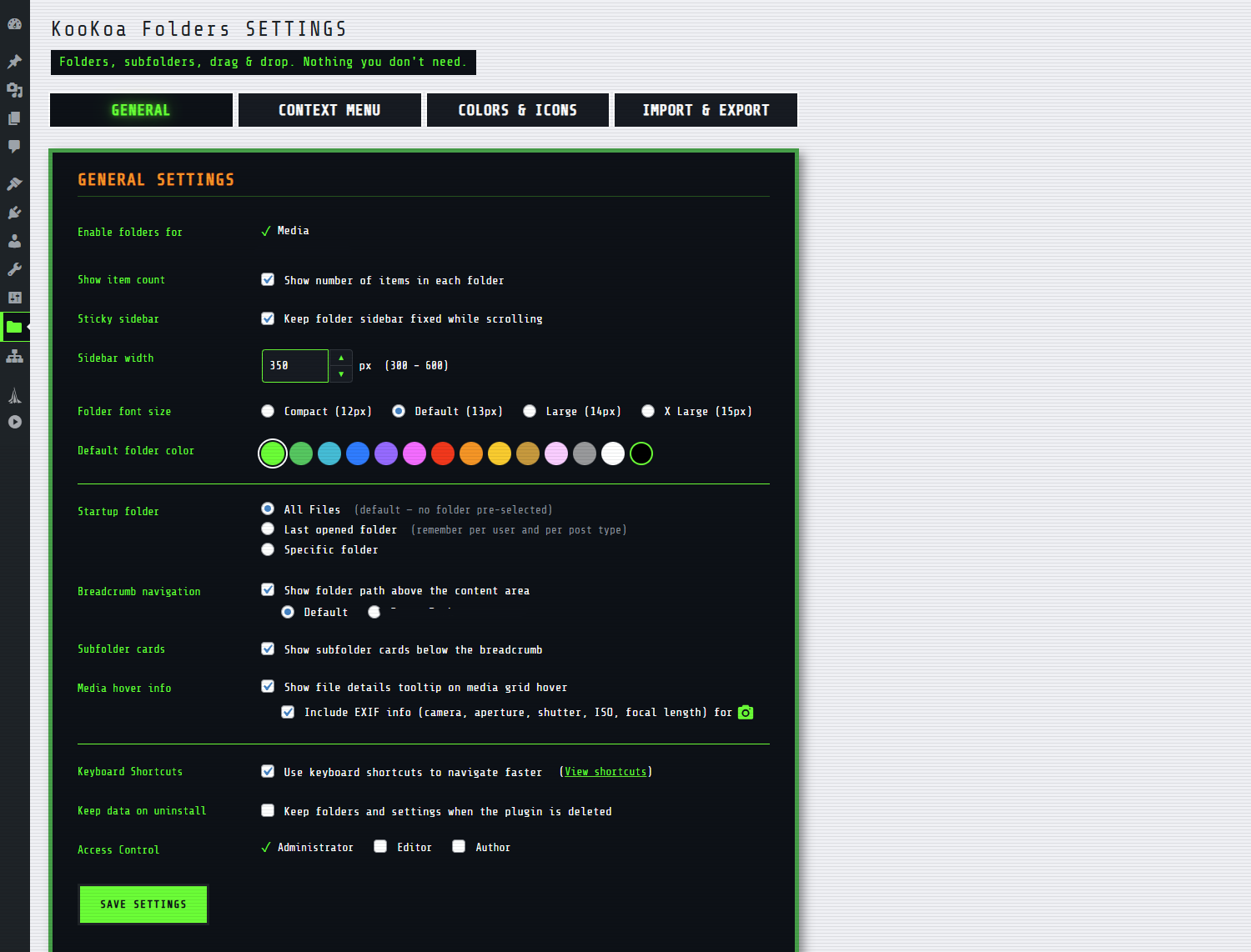
Ustawienia ogólne 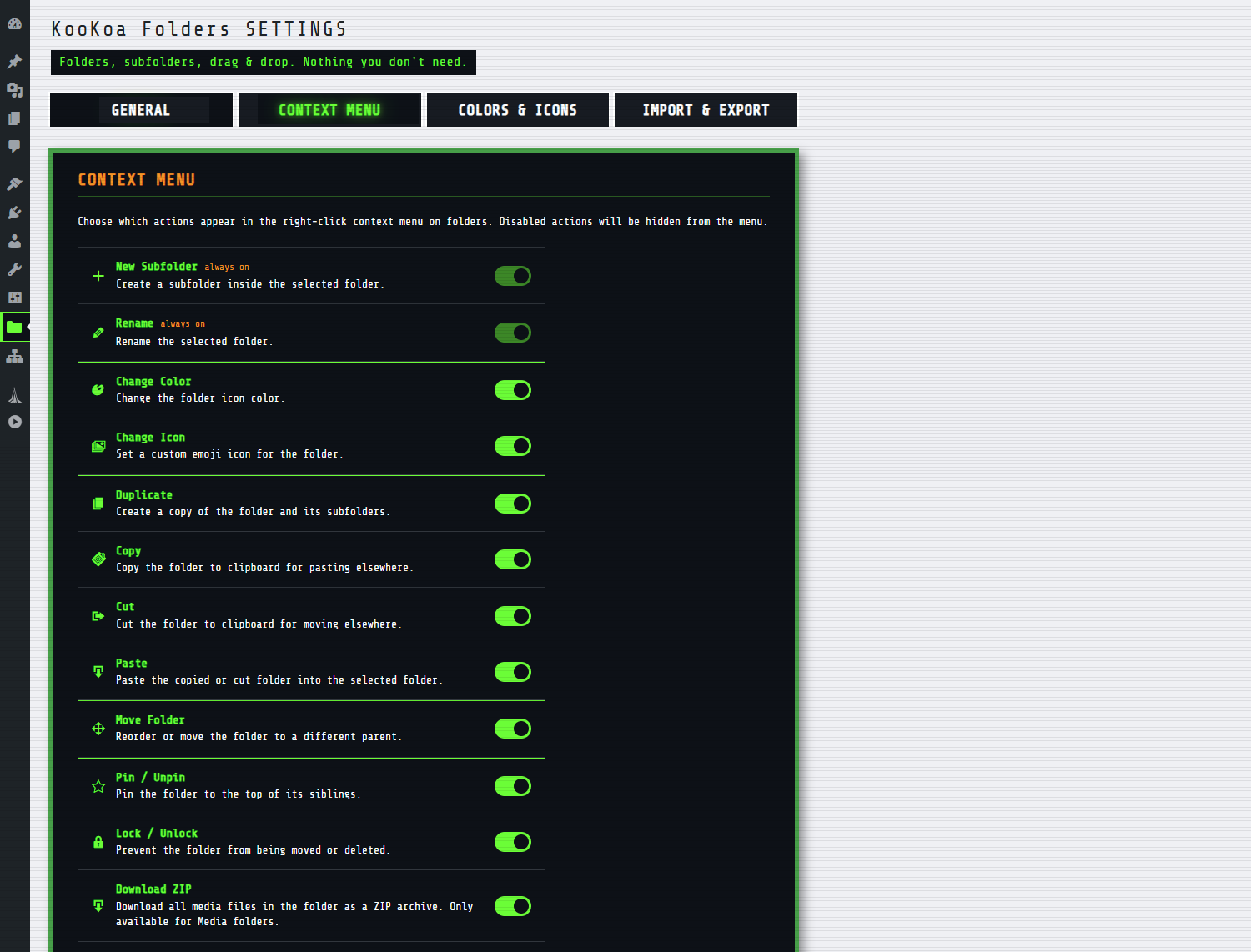
Ustawienia menu kontekstowego 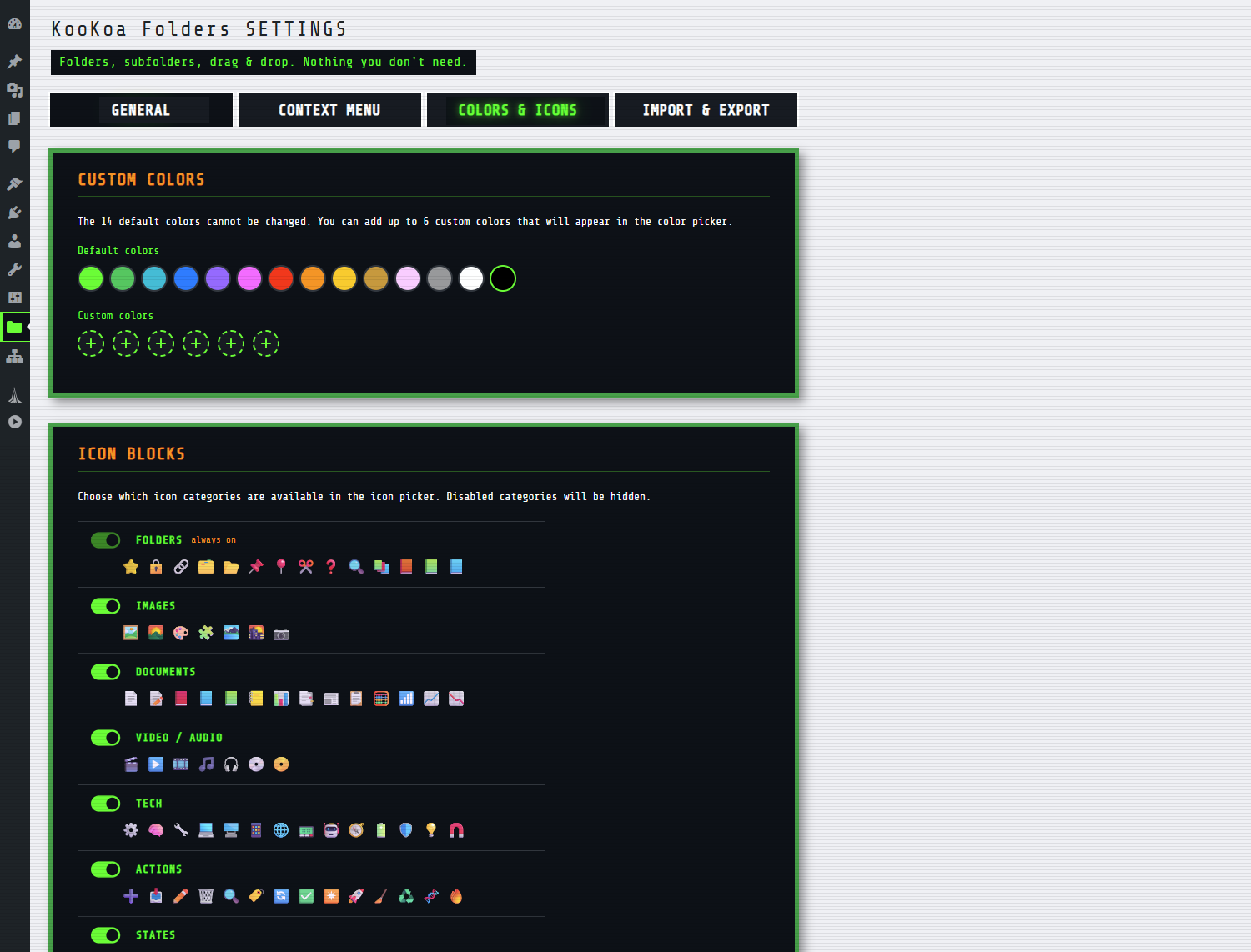
Ustawienia kolorów i ikon 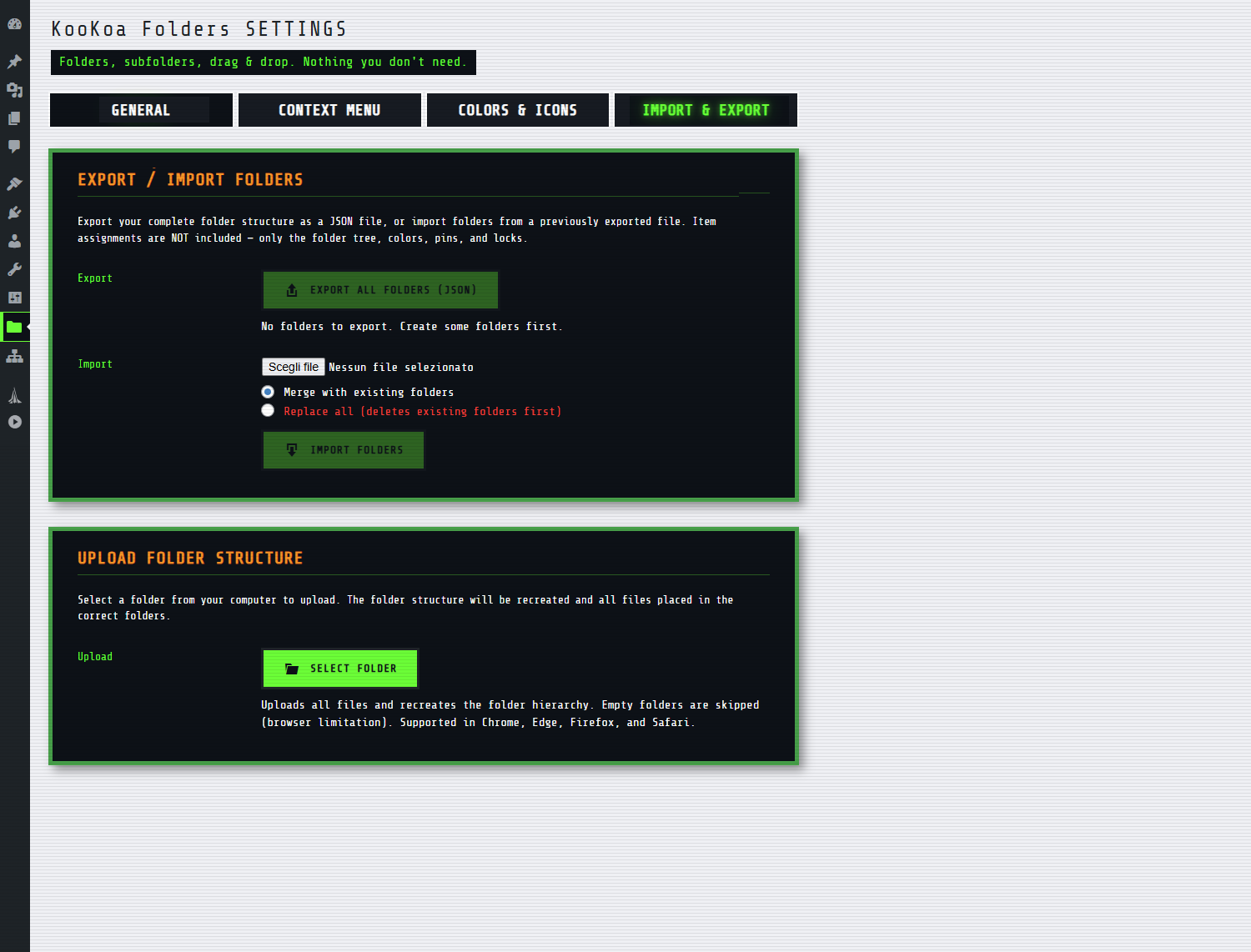
Export & Import Settings 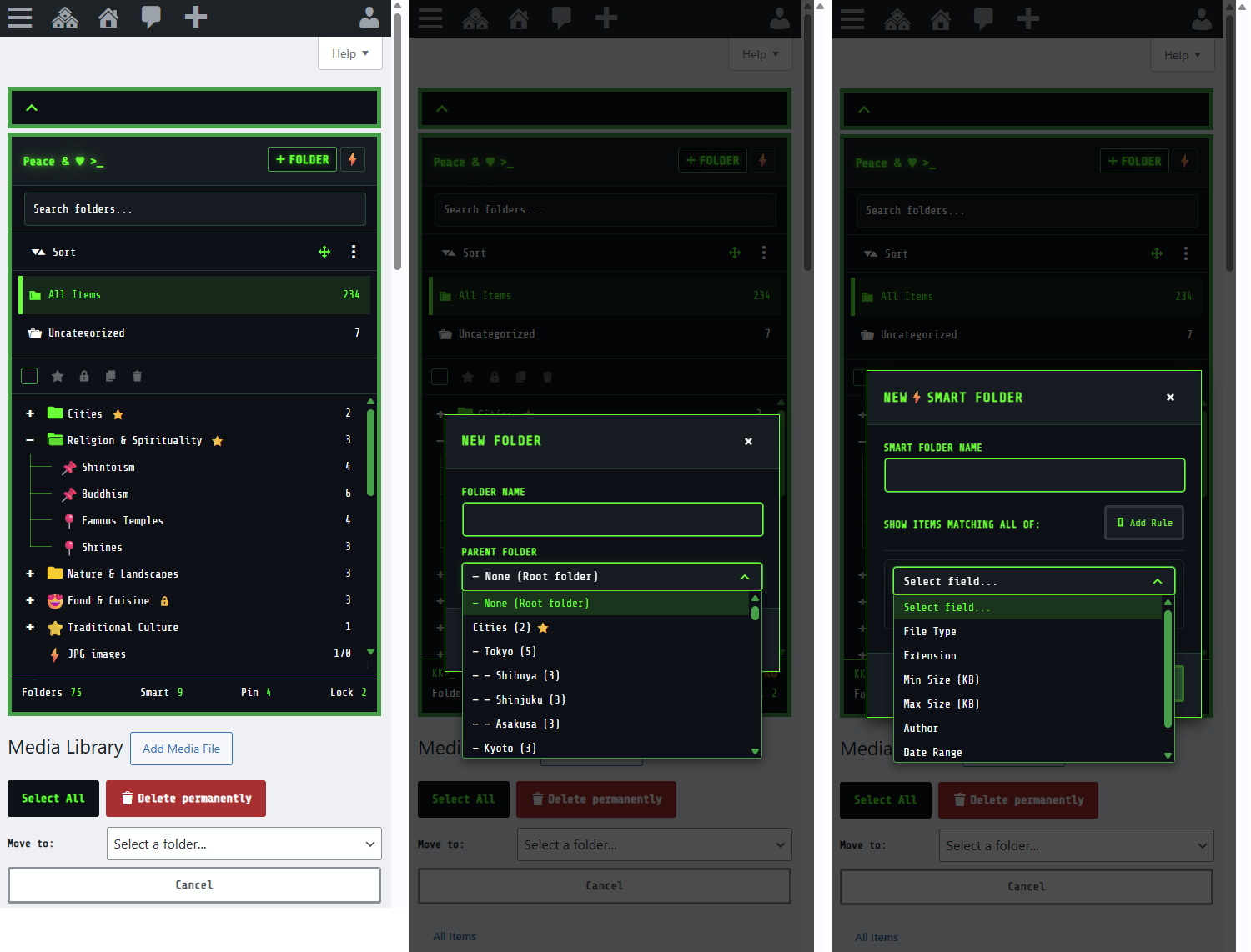
Widok mobilny
Instalacja
- W panelu administracyjnym WordPressa przejdź do Wtyczki Dodaj nową.
- Wyszukaj KooKoa Folders.
- Kliknij Zainstaluj teraz, a następnie Aktywuj.
- Otwórz Bibliotekę mediów — pasek boczny folderów pojawi się po lewej stronie.
- Kliknij + Folder w nagłówku paska bocznego, aby utworzyć pierwszy folder, a następnie przeciągnij do niego elementy.
Aby skonfigurować wtyczkę, przejdź do KooKoa Folders w menu administratora WordPressa. Możesz ustawić domyślną szerokość paska bocznego, zmienić paletę kolorów i zestaw ikon, włączyć skróty klawiaturowe, dostosować menu kontekstowe, wybrać role, które mogą używać wtyczki, i więcej.
Instalacja ręczna
- Pobierz plik zip wtyczki.
- Przejdź do Wtyczki Dodaj nową Wyślij wtyczkę i prześlij plik zip.
- Aktywuj wtyczkę.
Najczęściej zadawane pytania
-
Czy KooKoa Folders przenosi pliki na dysku?
-
Nie. Foldery są wirtualne. Są przechowywane jako prywatna taksonomia WordPressa i przypisane do elementów mediów. Pliki na serwerze zachowują oryginalne ścieżki, więc istniejące adresy URL obrazów w treści nigdy się nie psują.
-
Czy usunięcie folderu usunie moje pliki?
-
Nie. Usunięcie folderu usuwa tylko sam folder. Znajdujące się w nim elementy mediów stają się nieskategoryzowane i pozostają w Bibliotece mediów.
-
Co się stanie, jeśli wyłączę wtyczkę?
-
Foldery pozostają w bazie danych. Po ponownym włączeniu wtyczki wszystko wraca na swoje miejsce. Jeśli zamiast tego użyjesz Usuń na ekranie Wtyczki, wszystkie dane wtyczki (foldery, kolory, ikony, stan przypięcia i blokady, ustawienia) zostaną czysto usunięte.
-
Czy wtyczka ładuje cokolwiek z internetu?
-
Nie. Font używany przez interfejs wtyczki jest dołączony do wtyczki i serwowany z Twojej własnej witryny — bez CDN Google Fonts, bez zewnętrznych skryptów, bez analytics.
-
Czy wpływa to na frontend mojej witryny lub jej wydajność?
-
Wtyczka ładuje się w Bibliotece mediów, na własnej stronie ustawień oraz w modalu mediów — także wtedy, gdy uprawniony edytor otwiera obsługiwany builder wizualny, taki jak Divi lub Elementor. Zwykli odwiedzający nie dostają nic dodatkowego: żadnego CSS, żadnego JavaScriptu, żadnych zapytań do bazy danych.
-
Ile Smart Folders mogę utworzyć?
-
Tyle, ile potrzebujesz. KooKoa Folders zawiera nieograniczoną liczbę Smart Folders. Każdy folder łączy wiele reguł za pomocą logiki AND i wypełnia się automatycznie, gdy nowe elementy spełniają warunki.
Recenzje

Kontrybutorzy i deweloperzy
„KooKoa Folders – Foldery Biblioteki mediów i organizator plików” jest oprogramowaniem open source. Poniższe osoby miały wkład w rozwój wtyczki.
Zaangażowani
Wtyczka „KooKoa Folders – Foldery Biblioteki mediów i organizator plików” została przetłumaczona na 8 języków. Podziękuj tłumaczom za ich wkład.
Przetłumacz wtyczkę “KooKoa Folders – Foldery Biblioteki mediów i organizator plików” na swój język.
Interesuje cię rozwój wtyczki?
Przeglądaj kod, sprawdź repozytorium SVN lub czytaj dziennik rozwoju przez RSS.
Rejestr zmian
1.0.4
- New: Dutch translation bundled (nl_NL).
- Improvement: minor admin UI refinements.
1.0.3
Translations + bug fix release.
- New: Polish translation bundled (pl_PL).
- New: Brazilian Portuguese translation bundled — also covers European Portuguese (pt_PT) and other Portuguese-speaking locales (pt_AO, pt_MZ and others) via automatic locale fallback.
- Fix: „Sidebar width” in Settings General now applies immediately to the admin who saves it, and the field always reflects the width currently on screen (drag-resized value if any, else the site-wide default).
- Removed: „Sticky sidebar” toggle in Settings General — the toggle had no effect since the folder sidebar was always pinned regardless of the setting. Sidebar behavior is unchanged for all users.
1.0.2
Wydanie z tłumaczeniami.
- Nowość: dołączono tłumaczenie włoskie.
- Nowość: dołączono tłumaczenie hiszpańskie — obejmuje Hiszpanię oraz wszystkie warianty hiszpańskiego Ameryki Łacińskiej (es_MX, es_AR, es_CL, es_CO, es_VE, es_PE i inne) dzięki automatycznemu fallbackowi locale.
- Nowość: dołączono tłumaczenie francuskie — obejmuje Francję, Belgię, Kanadę, Szwajcarię i inne locale francuskojęzyczne dzięki automatycznemu fallbackowi locale.
- Nowość: dołączono tłumaczenie niemieckie — obejmuje Niemcy, Austrię, Szwajcarię i inne locale niemieckojęzyczne dzięki automatycznemu fallbackowi locale.
- Nowość: dołączono tłumaczenie japońskie.
- Ulepszenie: inteligentny fallback locale — gdy nie ma pliku .mo specyficznego dla regionu (np. es_MX), wtyczka ładuje teraz generyczny plik językowy (es) zamiast pozostawiać stringi nieprzetłumaczone.
- Ulepszenie: przełącznik Force English pojawia się teraz dla użytkowników korzystających z regionalnych wariantów locale, gdy dołączone jest generyczne tłumaczenie fallback.
1.0.1
Wydanie z poprawkami błędów.
- Poprawka: „Load more” w modalu mediów nie resetuje już siatki do pierwszej strony.
- Poprawka: pobieranie pojedynczego zaznaczonego pliku teraz niezawodnie zapisuje go na dysku, zamiast czasami otwierać go inline w przeglądarce.
- Poprawka: pozycja „Download ZIP” nie pojawia się już w menu kontekstowym folderów dla Posts, Pages i Custom Post Types — tylko w Media Library.
- Poprawka: Smart Folders z dwiema regułami rozszerzeń plików (np. avif + webp) zwracają teraz sumę obu wyników, a nie tylko jedno rozszerzenie.
- Ulepszenie: reguły Smart Folder są teraz rozdzielone według typu postu — Media ma jaśniejszą etykietę „Text contains (Title+Caption+Desc.)” oraz nową regułę „Alt Text contains”; Posts/Pages/CPT otrzymują regułę „Title contains”, która przeszukuje tylko tytuły wpisów.
- Ulepszenie: pasek narzędzi masowych folderów ukrywa teraz przyciski Pin/Lock, gdy odpowiadające im pozycje menu kontekstowego są wyłączone w Settings, dzięki czemu działania pozostają odwracalne z jednego miejsca.
- Dopracowanie: zastąpiono trzy emoji książek w kategorii ikon Folders nowymi ikonami, które nie dublują kategorii Documents.
1.0.0
Pierwsze wydanie na WordPress.org.
- Nieograniczona liczba folderów i podfolderów w Bibliotece mediów.
- Nieograniczone Smart Folders (oparte na regułach, wypełniane automatycznie, wiele reguł z logiką AND).
- Przeciągaj i upuszczaj załączniki do folderów.
- Automatycznie przypisuj nowe przesyłane pliki do bieżącego folderu.
- Niestandardowe kolory folderów i ikony emoji.
- Przypinanie i blokowanie folderów.
- Pasek boczny z możliwością zmiany szerokości i przyklejeniem, z wyszukiwaniem, sortowaniem i skrótami klawiaturowymi.
- Pasek breadcrumbs, karty podfolderów, Smart Startup Folder.
- Układ responsywny na urządzeniach mobilnych.
- Tryb Bulk Organize.
- Pobierz folder (ze wszystkimi podfolderami) lub tylko zaznaczone elementy jako archiwum ZIP.
- Prześlij strukturę folderów ze swojego komputera.
- Eksport i import struktury folderów w JSON (Merge lub Replace).
- Tooltip z metadanymi i EXIF po najechaniu na elementy mediów.
- Kontrola dostępu oparta na rolach.
- Lokalnie hostowany font, tylko w panelu administracyjnym, bez wpływu na frontend.
- Integracja z modalem mediów dla Gutenberga, Classic Editor, Divi 4/5, Elementor oraz galerii produktów WooCommerce.