

Opis
Dwa produkty z tym samym SKU zaburzają stany magazynowe, integracje i każdy plik eksportu, jaki sklep wysyła dalej. Dwa produkty z tym samym GTIN-em mówią porównywarce, że to ten sam towar – więc jeden z nich po cichu znika z wyników. Produkt bez identyfikatora zwykle w ogóle wypada z pliku produktowego.
Nic z tego nie psuje sklepu, dlatego latami pozostaje niezauważone. Nic w panelu WooCommerce na to nie wskazuje.
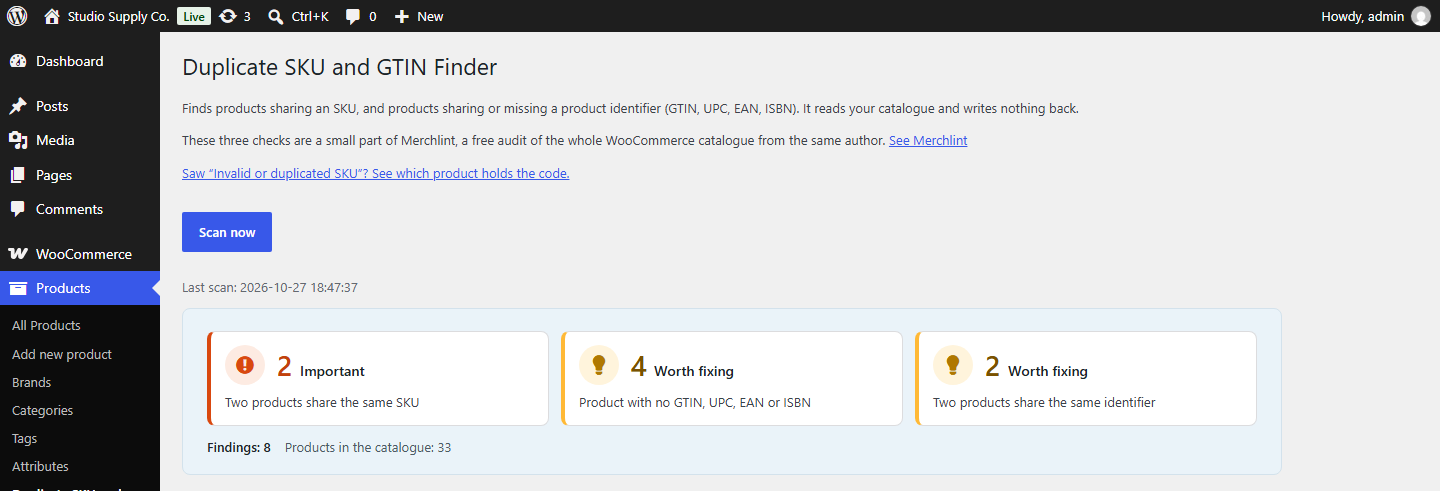
Ta wtyczka sprawdza trzy rzeczy i nic więcej:
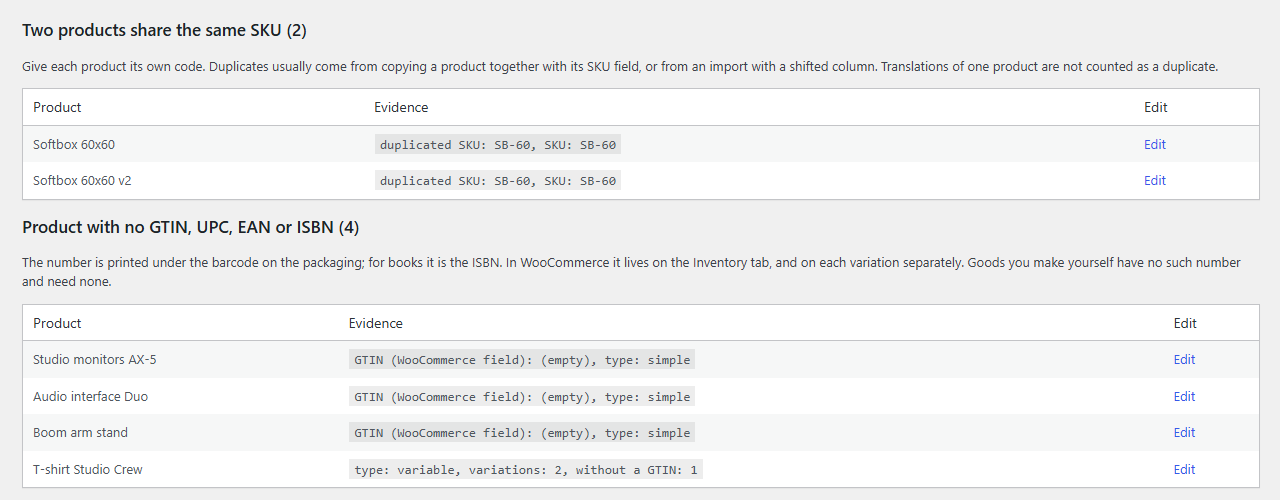
- Dwa produkty mają ten sam SKU. Tłumaczenia jednego produktu nie liczą się jako duplikat – sklep wielojęzyczny celowo daje każdemu tłumaczeniu ten sam kod, a zgłoszenie takiej pary byłoby fałszywym alarmem. Czytamy grupy tłumaczeń Polylanga i WPML-a.
- Produkt bez GTIN-u, UPC, EAN-u ani ISBN-u. Milczy w sklepach, które w ogóle nie używają identyfikatorów: jeśli żaden produkt nie ma wypełnionego pola, dostajesz jedno zdanie, które to mówi, zamiast listy całego katalogu. Rękodzieło, usługi i towar własnej produkcji nie mają kodu producenta i go nie potrzebują.
- Dwa produkty mają ten sam identyfikator.
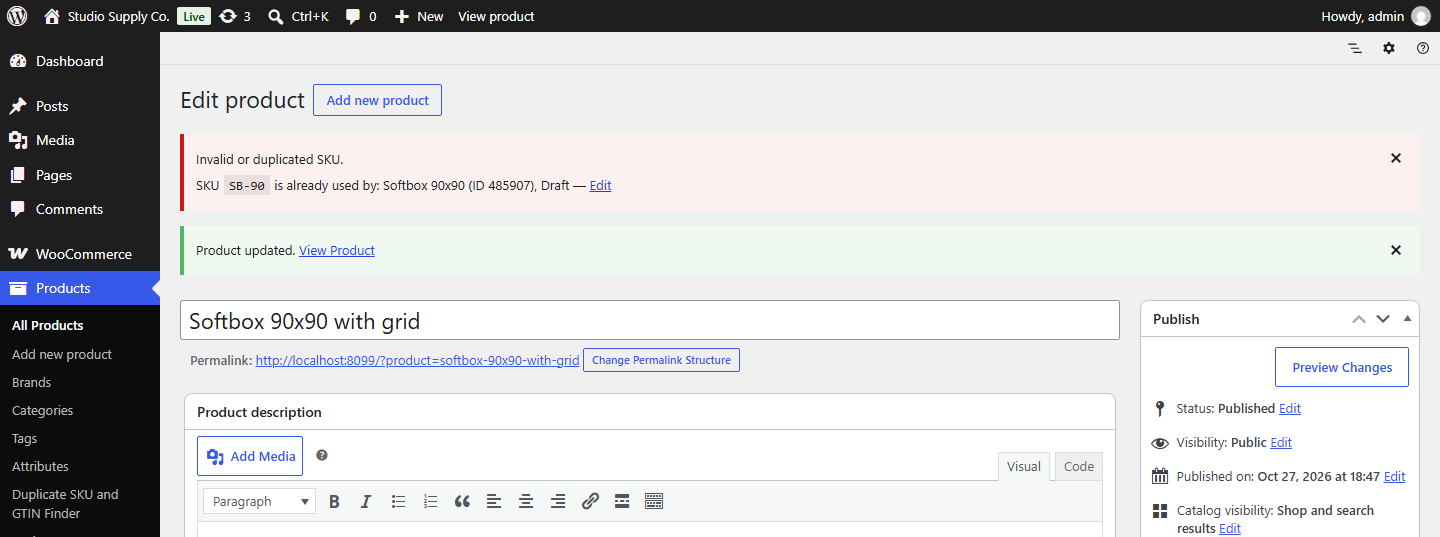
Gdy WooCommerce zgłasza „Niepoprawny lub zduplikowany SKU”
WooCommerce odrzuca SKU albo GTIN, który ma już inny produkt lub wariant, ale jego komunikat nie mówi, który. Ta wtyczka dodaje pod komunikatem jedną linię z produktem, który ma ten kod, i odnośnikiem do jego edycji. Kody z innych miejsc, na przykład z dziennika importu produktów, możesz wkleić na ekranie wtyczki w sekcji Kto ma ten kod?.
Znajduje też produkty z tym kodem, których nie pokazuje wyszukiwarka produktów: wariant, którego produkt już nie istnieje, produkt tymczasowy pozostawiony przez niedokończony import i nieaktualny wiersz w tabeli do wyszukiwania produktów WooCommerce.
Czego nie robi
Nigdy nie zapisuje niczego do katalogu. Nie ma przycisku „Napraw” i nie będzie: masowa zmiana danych produktów to nie jest coś, co raport powinien robić za ciebie. Każde znalezisko pokazuje odczytaną wartość, więc możesz sprawdzić twierdzenie, zanim cokolwiek zmienisz.
Nie czyta danych zamówień, dzięki czemu skan jest znacznie lżejszy niż pełny audyt. Skan nadal wykonuje się w jednym żądaniu, więc w bardzo dużym katalogu może przekroczyć limit czasu na serwerze – ekran uprzedza o tym, gdy staje się to prawdopodobne, a polecenie WP-CLI takiego limitu nie ma.
Dowody, nie przymiotniki
Każde znalezisko pokazuje odczytane pole i znalezioną wartość, z odnośnikiem prosto do produktu w panelu. Reguła, która nie mogła się wykonać, mówi to wprost – w WooCommerce starszym niż 9.2 pola identyfikatora w ogóle nie ma i raport mówi właśnie to, zamiast zgłaszać każdy produkt jako wadliwy.
Mała część Merchlinta
Te trzy kontrole pochodzą z Merchlinta – darmowego audytu całego katalogu WooCommerce od tego samego autora. Poza SKU i identyfikatorami znajduje on produkty, które sprzedawały się w ostatnim roku, a dziś nie da się ich kupić, produkty bez ceny albo bez zdjęcia, ceny promocyjne, które powinny były się skończyć, i obrazki bez tekstu alternatywnego – każde znalezisko z kwotą, o którą chodzi. Ta wtyczka ma własną kopię silnika skanującego z własnymi nazwami klas, więc obie mogą działać obok siebie.
Zrzuty ekranu

Instalacja
- Zainstaluj i włącz.
- Otwórz Produkty Duplicate SKU and GTIN Finder albo kliknij Znajdź duplikaty przy wtyczce na ekranie Wtyczki.
- Kliknij Skanuj teraz.
Dla dużych katalogów jest polecenie WP-CLI: wp merchlint-duplicate-sku-finder scan.
Najczęściej zadawane pytania
-
Jak znaleźć zduplikowane SKU w WooCommerce?
-
Zainstaluj tę wtyczkę, otwórz Produkty Duplicate SKU and GTIN Finder i kliknij Skanuj teraz. Każdy produkt, który ma ten sam SKU co inny, trafia na listę z odczytanym kodem i odnośnikiem do edycji, a Pobierz plik CSV daje tę samą listę w pliku. Wtyczka porównuje opublikowane produkty i ich warianty; tłumaczeń jednego produktu nie liczy jako duplikatów.
Sam WooCommerce odrzuca powtórzony SKU przy zapisie produktu, ale nie ma ekranu, który pokazałby pary już obecne w katalogu. Te trafiły tam inną drogą – na przykład przez narzędzie, które zapisuje bezpośrednio do bazy danych.
-
Co znaczy komunikat „Niepoprawny lub zduplikowany SKU”?
-
WooCommerce pokazuje go, gdy zapisujesz produkt z SKU, który ma już inny produkt albo wariant. Swój SKU trzyma także szkic i produkt prywatny; nie trzyma go tylko produkt w koszu. W klasycznym edytorze produktu pozostałe zmiany się zapisują, a SKU zostaje taki, jaki był.
Ta wtyczka dodaje pod tym komunikatem jedną linię z produktem, który ma ten kod, i odnośnikiem Edytuj. Kody z innych miejsc, na przykład z dziennika importu produktów, wklej w Produkty Duplicate SKU and GTIN Finder w sekcji Kto ma ten kod?. Wtyczka znajduje też to, czego nie pokazuje wyszukiwarka produktów: wariant, którego produkt już nie istnieje, produkt tymczasowy pozostawiony przez niedokończony import i nieaktualny wiersz w tabeli do wyszukiwania produktów WooCommerce. Linii nie ma w szybkiej edycji, w której WooCommerce bez żadnego komunikatu pomija zajęty SKU, ani w blokowym edytorze produktów.
Pole identyfikatora ma własną wersję tego komunikatu: „Nieprawidłowy lub zduplikowany numer GTIN, UPC, EAN lub ISBN.” (od WooCommerce 9.2). Działa tak samo.
Od WooCommerce 11.2 import produktów z pliku CSV z zaznaczonym Zaktualizuj istniejące produkty szuka produktów także po GTIN. Wiersz, którego GTIN mają dwa produkty, kończy się tym komunikatem i żaden z tych produktów się nie zmienia; import nie mówi, który produkt ma drugi taki kod. Kto ma ten kod? pokazuje oba.
-
Jak znaleźć w WooCommerce produkty bez GTIN-u albo EAN-u?
-
Od WooCommerce 9.2 każdy produkt ma pole na GTIN, UPC, EAN lub ISBN. Od wersji 10.4 lista w Produkty Wszystkie produkty ma też kolumnę z tym numerem, domyślnie ukrytą: włącz ją w zakładce Opcje ekranu i posortuj po niej, a produkty bez numeru znajdą się na początku. Wariantów na tej liście nie ma: przy produkcie z wariantami kolumna pokazuje numer samego produktu, a nie numery jego wariantów. Ta wtyczka pokazuje produkty bez numeru razem z wariantami: każdy z odnośnikiem Edytuj, a produkt z wariantami raz, z liczbą wariantów bez kodu.
-
Jak sprawdzić, czy kod GTIN albo EAN jest poprawny?
-
Ta wtyczka nie sprawdza samego numeru. Znajduje produkty bez GTIN-u i GTIN-y użyte przy więcej niż jednym produkcie. Cyfrę kontrolną, długość i format całej listy kodów sprawdzi darmowe narzędzie Sprawdź kody EAN na naszej witrynie internetowej: wklej kolumnę kodów albo wybierz plik eksportu produktów (CSV, TXT lub XLSX). Działa w przeglądarce, a plik nie jest nigdzie wysyłany.
Poprawnie zbudowany numer to jeszcze nie dowód, że należy do tego produktu. Czy producent go zarejestrował, pokazuje dopiero rejestr GS1.
-
Czy wtyczka zmienia cokolwiek w moim sklepie?
-
Nie. Czyta katalog i niczego w nim nie zapisuje. Przechowuje kilka własnych rzeczy: ostatni wynik, żeby odświeżenie strony nie wymagało nowego skanu, oraz notatki w twoim profilu użytkownika, żeby powiadomienie na ekranie Wtyczki, prośba o recenzję i notatka o Merchlincie pod wynikami nie wracały, gdy już się nimi zajmiesz. Usunięcie wtyczki usuwa to wszystko. Linia o odrzuconym SKU trafia do samego komunikatu WooCommerce, a WooCommerce przechowuje go tylko do chwili, gdy pokaże go następna strona.
-
Mój sklep jest wielojęzyczny. Czy tłumaczenia zostaną zgłoszone jako duplikaty?
-
Nie. Tłumaczenia jednego produktu celowo mają ten sam SKU, a kontrola traktuje grupę tłumaczeń jak jeden produkt. Czyta zarówno Polylanga, jak i WPML-a.
-
W ogóle nie używam GTIN-ów. Czy dostanę listę wszystkich produktów?
-
Nie. Jeśli żaden produkt w katalogu nie ma wypełnionego pola, kontrola nie wypisuje listy i jednym zdaniem wyjaśnia dlaczego.
-
Czy asystent AI może odczytać wyniki?
-
Tylko jeśli podłączysz go samodzielnie. Od WordPressa 6.9 wtyczka rejestruje przez WordPress Abilities API dwie możliwości tylko do odczytu: podsumowanie ostatniego skanu i listę jego znalezisk. Asystent AI podłączony do sklepu, na przykład przez wtyczkę MCP, może je wywołać jako zalogowany użytkownik z uprawnieniem
manage_woocommercei dostaje te same wyniki co ekran wtyczki. Sama wtyczka niczego nigdzie nie wysyła i niczego w sklepie nie zmienia.
Recenzje
Wtyczka nie ma jeszcze żadnej recenzji.
Kontrybutorzy i deweloperzy
„Merchlint – Duplicate SKU and GTIN Finder for WooCommerce” jest oprogramowaniem open source. Poniższe osoby miały wkład w rozwój wtyczki.
Zaangażowani
Wtyczka „Merchlint – Duplicate SKU and GTIN Finder for WooCommerce” została przetłumaczona na 4 języki. Podziękuj tłumaczom za ich wkład.
Przetłumacz wtyczkę “Merchlint – Duplicate SKU and GTIN Finder for WooCommerce” na swój język.
Interesuje cię rozwój wtyczki?
Przeglądaj kod, sprawdź repozytorium SVN lub czytaj dziennik rozwoju przez RSS.
Rejestr zmian
0.1.4
- Gdy WooCommerce przy zapisie produktu albo wariantu odrzuca SKU lub GTIN, linia pod jego komunikatem mówi teraz, który produkt albo wariant ma już ten kod, z odnośnikiem Edytuj. Gdy WooCommerce odrzuca oba naraz, jego komunikat wspomina tylko o SKU; linia obejmuje oba.
- Kto ma ten kod? na ekranie wtyczki: wklej jeden albo kilka kodów SKU lub GTIN, na przykład z dziennika importu produktów, i zobacz każdy produkt, który je ma – opublikowane produkty, szkice, produkty prywatne, warianty, wariant, którego produkt już nie istnieje, produkt tymczasowy pozostawiony przez niedokończony import i produkty w koszu, które kodu nie zajmują. Gdy tabela do wyszukiwania produktów WooCommerce jest nieaktualna, lista to mówi i wskazuje narzędzie, które ją naprawia.
- Kody są porównywane tak, jak porównuje je WooCommerce, w bazie danych, więc kod, który różni się tylko wielkością liter, liczy się jako ten sam kod – tak jak dla WooCommerce.
- Ekran został przeniesiony z menu Narzędzia do menu Produkty Duplicate SKU and GTIN Finder. Stary adres w Narzędziach nadal go otwiera.
- Wiersz wtyczki na ekranie Wtyczki ma odnośnik Znajdź duplikaty. Po włączeniu jedno powiadomienie na tym ekranie mówi, gdzie jest wtyczka; znika na dobre, gdy je ukryjesz albo otworzysz ekran.
- Odnośnik do forum wsparcia na dole ekranu.
0.1.3
- Zdanie pod tytułem mówi teraz, skąd pochodzą te trzy kontrole: z Merchlinta, darmowego audytu całego katalogu od tego samego autora. Pod wynikami krótka notatka wymienia, co jeszcze sprawdza, z przyciskiem otwierającym standardowe okno szczegółów wtyczki WordPressa – nic się nie instaluje, dopóki nie klikniesz tam „Zainstaluj”. „Nie pokazuj więcej” ukrywa notatkę tylko dla twojego użytkownika; usunięcie wtyczki usuwa też to ustawienie. Gdy Merchlint jest już włączony, notatki nie ma, a zdanie prowadzi do jego ekranu. Odnośniki nie zawierają parametrów śledzących.
Starsze wydania: rejestr zmian w pliku changelog.txt w katalogu wtyczki.